发布时间:2026-05-31 10: 00: 00
品牌型号:联想ThinkPad X1
系统:Windows10家庭版
软件版本:Xshell 8
对于我们这些做运维或者服务器管理的人员来说,Xshell是我们平时远程连接管理服务器必不可少的工具,我们在平时调试程序、修改配置还有部署项目的过程中,经常会输入各类的操作命令,但是时间久了之后,我们可能会回过头来复盘之前的操作步骤,查找历史执行命令或者是排查过往操作中的故障问题。但是有不少新手伙伴只知道怎么获取近期操作,但是一旦关闭会话或者窗口重启后,就不知道怎么查看历史操作记录了。那么Xshell可以查看历史操作记录吗,Xshell怎么看更早之前的记录呢?接下来我们就来围绕这两个大家关心的问题来教大家怎么查看历史记录。
一、Xshell可以查看历史操作记录吗
估计有不少新手甚至一些已经从业很久的运维人员都以为Xshell关闭会话后,过往的操作记录就会自动清除,其实这个想法是不对的,Xshell是可以查看历史操作记录的。而且软件自带日志记录功能,不需要我们额外安装插件就可以自动留存用户在服务器中输入的命令、执行操作以及系统反馈信息的。
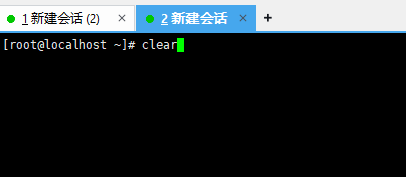
Xshell可查看临时会话记录,在我们没有关闭窗口的时候,可以直接在会话窗口中通过滚动页面、按上下键可以调取命令行看到短期记录。
服务器其实也会帮我们保存敲过的命令,我们会话窗口按Ctrl+R键可以反向搜索,通过输关键词匹配历史命令。

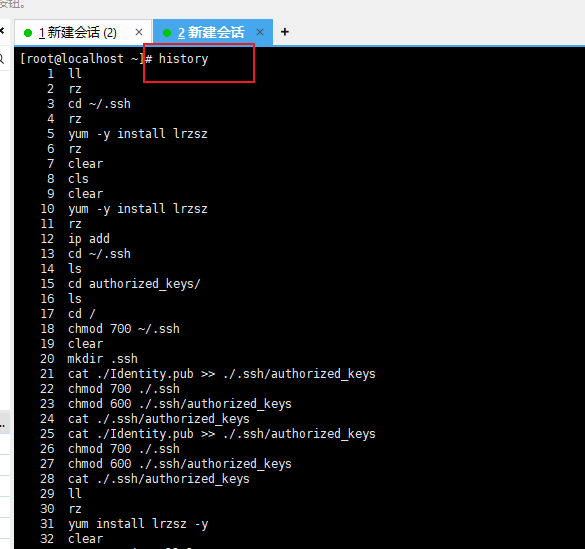
还可以在终端里输入history命令,查看全部历史记录,当然,这些都是服务器替我们保存的。
二、Xshell怎么看更早之前的记录
上面我们知道了Xshell是可以查看历史操作记录的,而且不仅仅是Xshell,服务器也会帮我们保存敲过的命令,但是如果想以后能看更早之前的记录,我们就不能仅仅依靠会话窗口的滚动来查看了,这时候就很推荐使用软件自带的日志功能了。
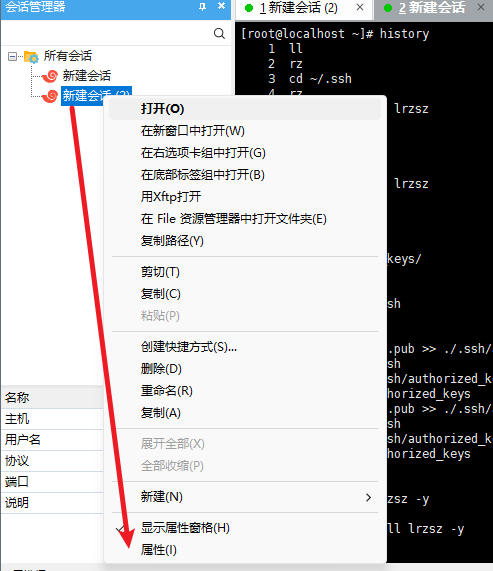
1、我们在会话管理器中找到我们需要记录的会话,右击查看属性。
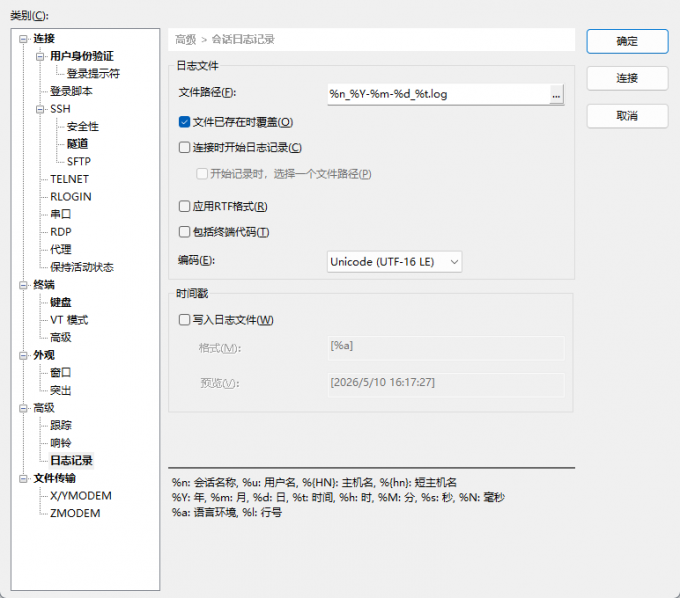
2、在这个会话的属性界面,找到【高级】里的“日志记录”,我们切记要勾选“连接时开始日志记录”启用这个日志记录功能,在机器存储空间足够的情况下,取消勾选“文件已存在时覆盖”,这个取消后,相同文件名会直接续写。
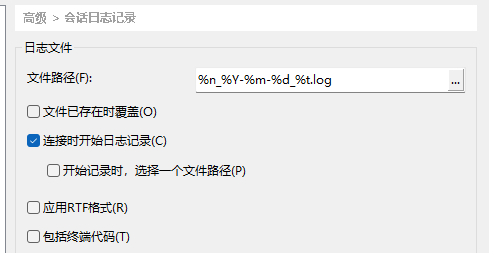
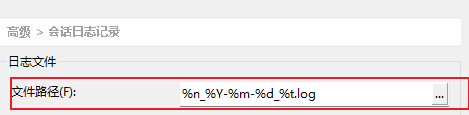
3、后面我们敲过的每一行命令,操作日志就能保存到我们本地了,可能有人要问这个日志在哪里保存着,其实,这个路径是我们自己可以指定的。在刚刚那个日志设置界面,我们可以找到”文件路径“手动配置我们的保存路径,如果我们没有配置,它也会按照默认的路径去保存。像很多有经验的运维,喜欢以日期维度或者是服务器维度去保存日志,这样做我们以后去查历史记录的时候,按照日期、服务器去查找起来就很方便了。
以上就是Xshell可以查看历史操作记录吗,Xshell怎么看更早之前的记录的全部内容。Xshell是可以查看到历史操作记录的,如果窗口没有关闭,我们可以滚动窗口查看当前窗口中敲过的命令,也可以通过上下键查找。但是窗口一旦关闭,这种方式就无效。不过服务器也帮我们保存了命令,我们可以输入history查看所有敲过的命令,当然,最好还是查看日志。使用日志,我们可以查看更早之前的记录,在建立新的会话连接的时候要记得开启日志记录功能。
展开阅读全文
︾
Copyright © 2026 Xmanager 苏州苏杰思网络有限公司 经营许可证编号:苏B1.B2-20150264 | 证照信息 | 特聘法律顾问:江苏政纬律师事务所 宋红波

 热点问题
热点问题
 相关新闻
相关新闻


