发布时间:2026-08-20 10: 00: 00
品牌型号:联想ThinkPad X1
系统:Windows10家庭版
软件版本:Xshell 8
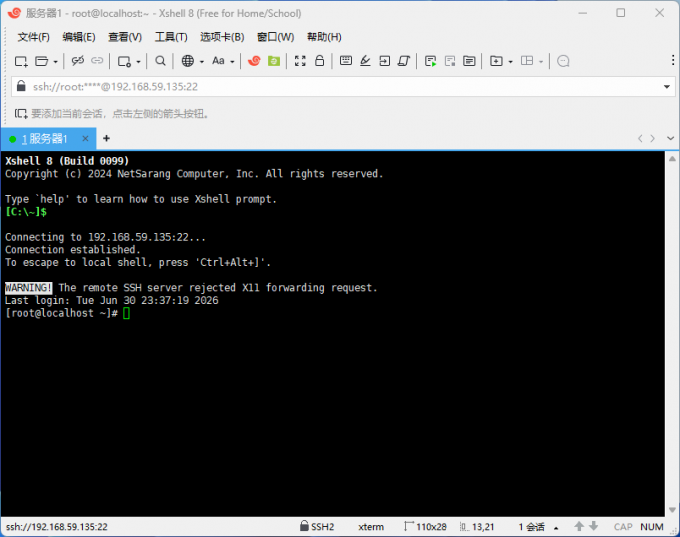
很多初次使用Xshell的用户在软件中打开多台服务器的会话窗口时,会发现每次切换会话窗口,都需要我们手动去点标签页,这非常影响我们的工作效率,那么在Xshell中如何设置窗口并列展示呢?此外有很多用户发现Xshell左侧那个会话列表刚装完默认是收起来的,当需要找服务器连接记录时会很麻烦,那Xshell如何打开左侧列表呢?下面就给大家介绍一下Xshell如何设置窗口并列展示,Xshell如何打开左侧列表的相关内容。
一、Xshell如何设置窗口并列展示
有不少从事运维的用户在工作中面对不同服务器时,都习惯在Xshell中将多个会话窗口并排显示,这样可以方便我们查看不同服务器的日志,但是我们打开的时候发现切换窗口需要手动点击标签页。
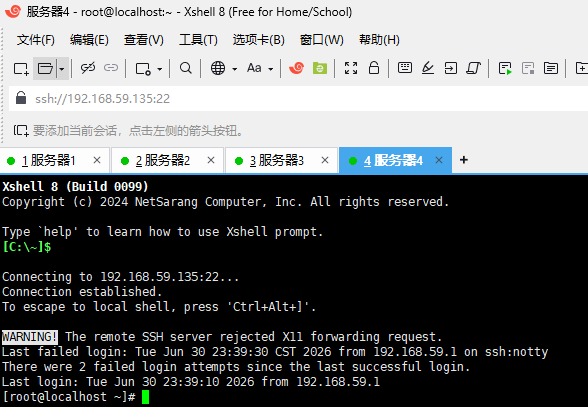
1、我们可以在Xshell中看顶部菜单栏,找到“选项卡”,点开能看到一个“排列”的子菜单,里面有垂直、水平这些选择。
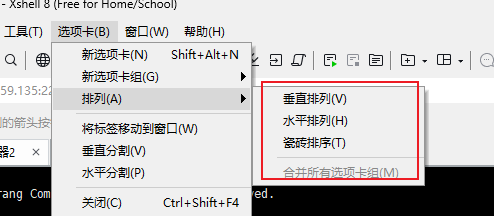
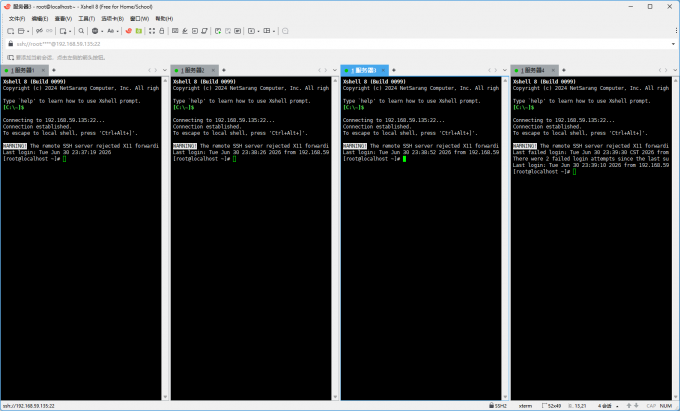
2、如果我们同时开着两三个服务器的会话,想让它们并排显示在屏幕上方便对比,直接选“垂直排列”即可。系统会自动把已经打开的会话窗口重新排版,不用我们逐个手动拖拽调整大小。
3、如果屏幕尺寸不够宽,我们也可以选择“瓷砖排序”,它会把屏幕分成等分,根据我们实际打开的会话窗口的数量进行平分。
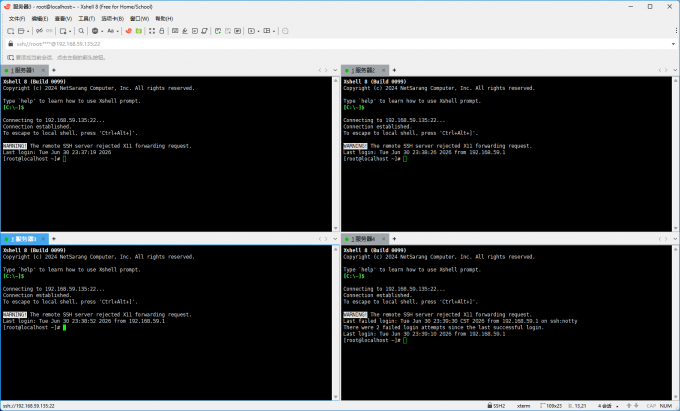
4、这里有个小细节我们要注意下,排列功能只对当前已经建立连接的会话窗口生效,如果某个标签页还没连上服务器,它不会参与排列,建议大家在排列前先把要对比的几个会话都连接好,再去执行排列操作,效果会更整齐。
二、Xshell如何打开左侧列表
Xshell刚装好的时候可能会默认不显示左侧会话列表,很多用户第一次用都找不到入口,以为这个功能不存在,其实只是被隐藏起来了。
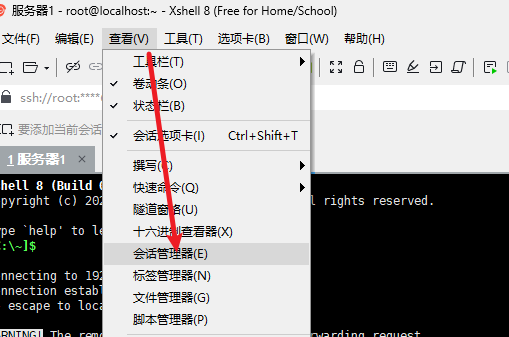
1、我们在Xshell顶部菜单中找“查看”按钮,在下拉选项里能看到“会话窗格”选项,勾选上之后左边就会弹出一个竖条状的面板,里面会列出所有保存过的会话连接,按文件夹分类显示,与资源管理器的目录树差不多。
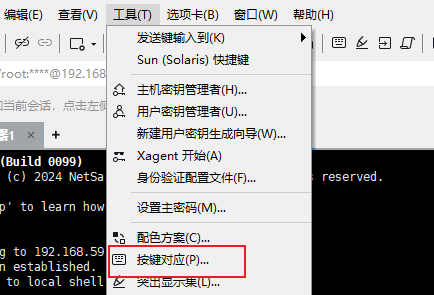
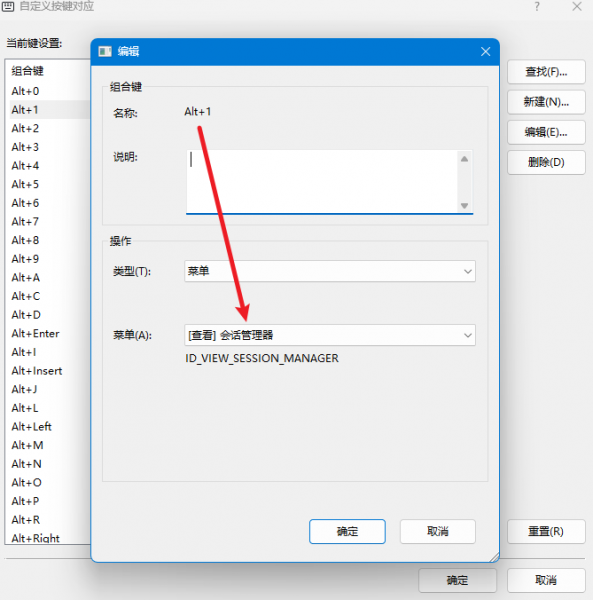
2、如果习惯用快捷键操作,也可以直接按Alt+1组合键,效果和去菜单里勾选是一样的,能省不少时间。如果按快捷键没有反应,很有可能是因为快捷键冲突或者是快捷键设置的不对,我们打开菜单栏的“工具”下的“按键对应”。
3、这里是Xshell默认的快捷键配置界面,我们看下Xshell默认给“会话管理器”配置的快捷键是哪个,如果没有的话,我们可以新建,然后手动添加快捷键快速打开“会话管理器”。
以上就是Xshell如何设置窗口并列展示,Xshell如何打开左侧列表的全部内容了。Xshell设置展示窗口并列显示还有打开左侧会话管理器窗口,这两个操作都不难,只不过对于新手来说确实不好找。我们在面对多台服务器的时候,要想并列展示直接去“选项卡”找排列就行,可以根据自己实际情况调整合适的排列,如果打开Xshell没有会话管理器,在菜单栏“查看”中可以手动开启会话管理器,也可以通过配置快捷键的方式。
展开阅读全文
︾
Copyright © 2026 Xmanager 苏州苏杰思网络有限公司 经营许可证编号:苏B1.B2-20150264 | 证照信息 | 特聘法律顾问:江苏政纬律师事务所 宋红波

 热点问题
热点问题
 相关新闻
相关新闻


