发布时间:2026-09-24 10: 00: 00
品牌型号:联想ThinkPad X1
系统:Windows10家庭版
软件版本:Xshell 8
我们在学习Linux或者对服务器做相关操作时,都会先通过VMware在本地搭建一套虚拟机环境,然后再使用Xshell之类的终端工具进行远程连接操作。不过,对于刚接触这类工具的新手来说,经常会遇到虚拟机网络怎么配置、Xshell应该填写哪些连接信息等问题。使用Xshell连接VMware中的Linux虚拟机并不复杂,只需要提前配置好虚拟机网络,并确认SSH服务正常运行就可以了。下面就给大家介绍一下Xshell怎么连接VMware虚拟机,Xshell怎么连接Linux虚拟机的相关内容。
一、Xshell怎么连接VMware虚拟机
我们在刚开始学习Linux时都会用VMware创建虚拟机,然后通过Xshell进行远程管理。这样可以模拟出我们现实工作中使用Xshell远程连接服务器的场景,也可以通过Xshell直接在本地电脑终端中执行Linux命令,让操作更方便。
1、连接前我们要对VMware虚拟机的网络环境进行简单配置,并确保虚拟机中的SSH服务可以正常访问。我们用NAT模式比较多,它可以让虚拟机通过宿主机网络访问外部环境,如果希望局域网中的其他设备直接访问虚拟机,也可以选择桥接模式。
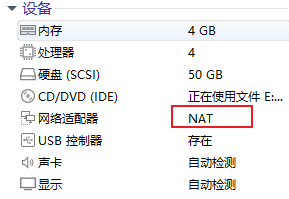
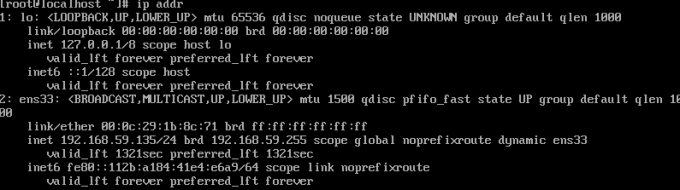
2、选择好网络模式后,需要进入Linux虚拟机查看当前IP地址并记录下来,我们后面配置Xshell连接时需要使用。
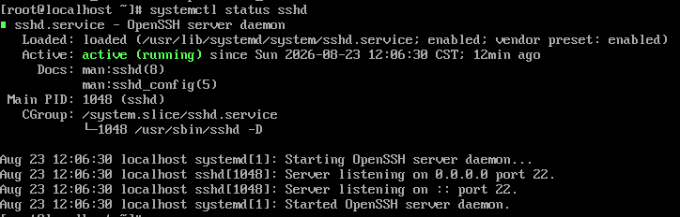
3、我们还要确认Linux虚拟机中的SSH服务是否已经启动,如果SSH服务没有开启,就无法正常建立连接。
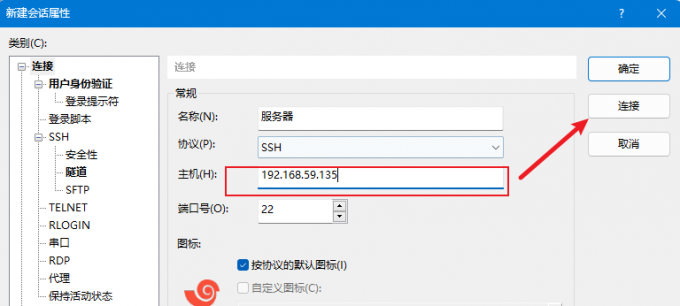
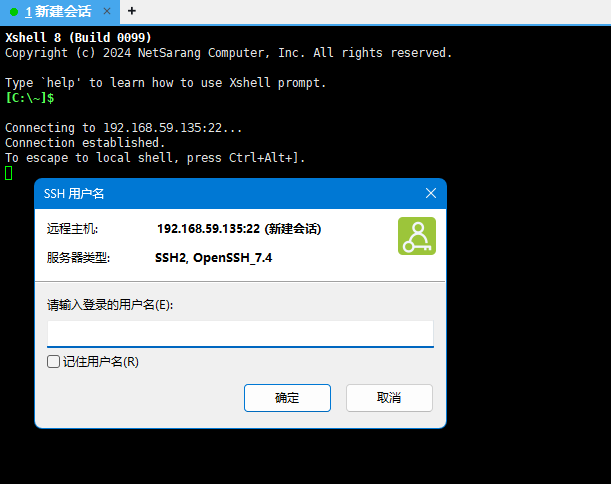
4、我们打开Xshell新建一个连接会话。在主机位置填写刚才查看到的Linux虚拟机IP地址,协议选择SSH,端口保持默认的22,然后点击连接按钮,输入Linux系统中的用户名和密码就可以登录服务器了。
二、Xshell怎么连接Linux虚拟机
相比直接在虚拟机界面中输入命令,我们想让操作更接近实际服务器环境,可以使用Xshell远程连接Linux虚拟机。我们先确认Linux系统已经安装完成,并且虚拟机网络可以正常通信,可以输入以下命令查看下Linux虚拟机的IP地址。下面就来说说如何操作:
1、这个地址就是后续我们在Xshell中新建会话时需要填写的主机地址,如果没有看到有效IP,可以检查虚拟机网络设置,常见的网络模式包括NAT模式和桥接模式,我们根据实际使用环境选择。
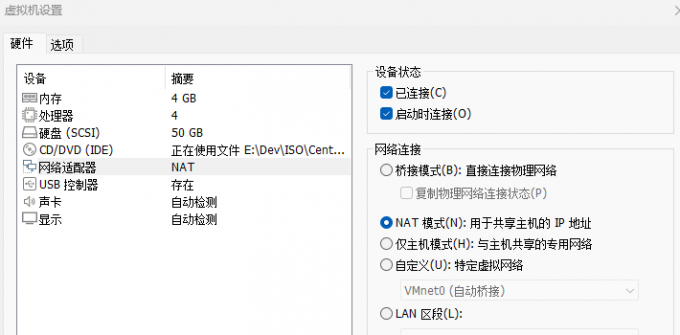
2、确认IP地址后,还需要检查Linux系统中的SSH服务是否正常运行,都没问题,那我们接下来只要打开Xshell软件,创建新的连接会话。
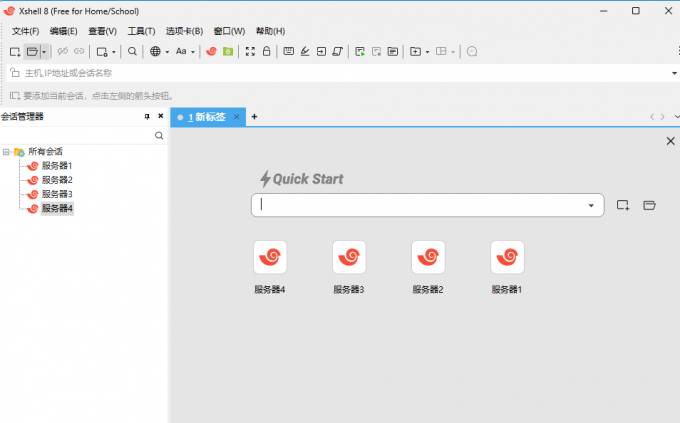
3、在连接设置中,协议选择SSH,主机填写Linux虚拟机的IP地址,端口用默认的22端口,然后点击连接,第一次连接时可能会出现服务器密钥确认提示,我们输入Linux虚拟机中的用户名和密码即可登录。
4、如果连接过程中出现失败情况,我们检查下虚拟机IP是否发生变化,并且确认下电脑和虚拟机之间是否能够正常通信,同时查看Linux防火墙设置是否限制了SSH访问。如果我们使用的是NAT网络,那还需要再确认下VMware相关网络服务是否正常。
以上就是Xshell怎么连接VMware虚拟机,Xshell怎么连接Linux虚拟机的全部内容了。Xshell连接虚拟机的关键在于配置好虚拟机网络,确认Linux系统能够正常获取IP地址,并确保SSH服务处于运行状态,只有这些基础条件满足后,才能通过Xshell正常建立远程连接。我们在实际操作中,Xshell可以帮助我们更加方便地管理Linux虚拟机,不需要一直停留在虚拟机操作界面中,通过终端即可完成命令执行、软件配置和系统管理等操作,掌握这些连接方法,对于后续学习Linux系统、搭建测试环境以及进行服务器相关操作都有一定帮助。
展开阅读全文
︾
Copyright © 2026 Xmanager 苏州苏杰思网络有限公司 经营许可证编号:苏B1.B2-20150264 | 证照信息 | 特聘法律顾问:江苏政纬律师事务所 宋红波

 热点问题
热点问题
 相关新闻
相关新闻


