发布时间:2026-09-03 10: 00: 00
品牌型号:联想ThinkPad X1
系统:Windows10家庭版
软件版本:Xshell 8
我们在对服务器做远程管理的时候,会接触到Xshell和SSH这两个概念。新手很容易分不清它们之间的关系,有些伙伴会认为Xshell就是SSH,其实两者并不相同。SSH是一种远程连接协议,而Xshell是一款支持SSH协议的终端工具,了解两者的区别,可以帮助我们更好地理解服务器连接方式。下面给大家介绍一下Xshell与SSH连接的区别,Xshell如何进行SSH连接的相关内容。
一、Xshell与SSH连接的区别
我们远程管理服务器时,经常听到Xshell和SSH这两个名词,会把它们理解成同一个东西,其实Xshell和SSH不是同一个概念,SSH是一种用来远程连接的网络协议,Xshell是一款支持SSH协议的远程终端工具,属于不同层面的概念。
SSH全称叫Secure Shell,它是一种加密的远程登录协议,主要用在客户端和服务器之间建立安全连接。通过SSH,我们可以在本地电脑上远程登录Linux服务器,并执行命令、管理文件或者进行服务器配置。相较于部分传统远程连接方式,SSH会对传输的数据进行加密,可以提高远程操作过程中的安全性,所以SSH在Linux服务器管理中使用很广泛。
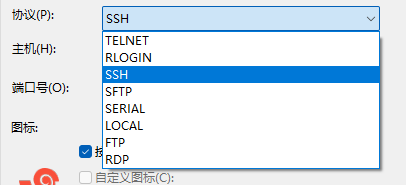
而Xshell是一款基于图形界面的终端模拟软件,它本身并不是一种连接协议,之所以容易与SSH混淆,是因为Xshell支持SSH协议,但它并非仅支持SSH,Xshell同时还支持Telnet、Rlogin等其他远程连接方式。我们使用Xshell连接服务器时,实际上是利用SSH协议建立通信,然后通过Xshell提供的操作界面执行服务器上的命令。
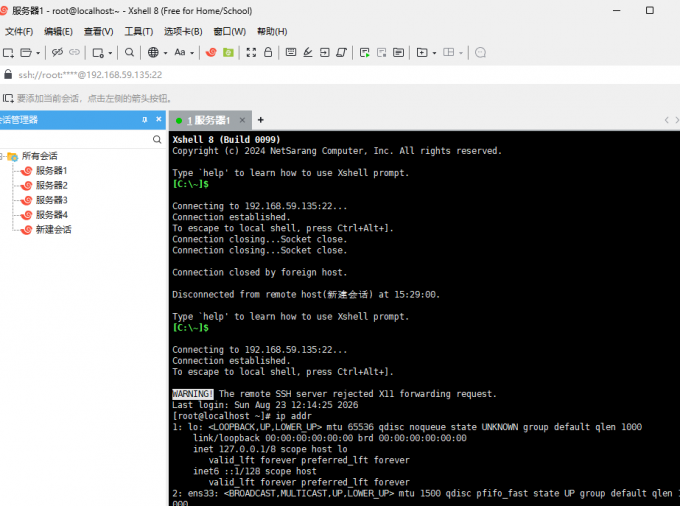
在实际工作中,Linux服务器通常都会开启SSH服务,用户只需要准备一个支持SSH协议的客户端,就可以进行远程管理。Xshell相比系统自带的终端而言,它在会话管理、多窗口操作、连接保存等方面更加方便,所以被很多运维人员用于日常服务器维护。
二、Xshell如何进行SSH连接
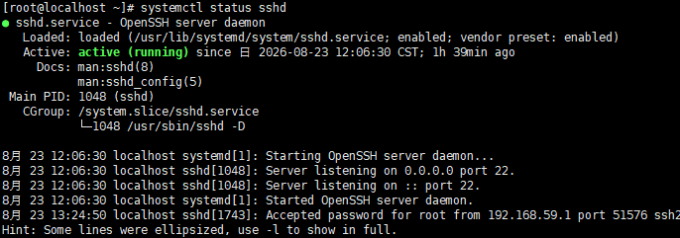
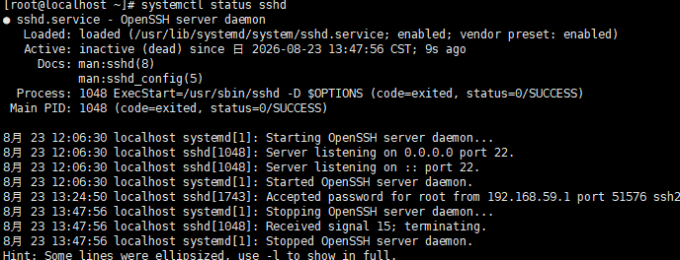
在了解Xshell和SSH之间的关系后,接下来我们一起来实操下,看看如何通过Xshell使用SSH协议连接服务器,Xshell连接SSH服务器的过程并不复杂。连接前我们要先确认下服务器的SSH服务是否正常运行,如果SSH服务处于运行状态,说明服务器端已经具备远程连接条件,如果服务没有启动,可以根据服务器系统情况启动SSH服务。
确认服务器环境后,我们打开Xshell软件并新建一个连接会话,在弹出的会话设置窗口中,填写连接所需的信息,我们在主机位置填写服务器的IP地址或者域名,协议就直接选择SSH,端口默认情况下不用改,直接使用22端口。但是如果服务器修改过SSH端口,那我们就需要填写对应的端口号。
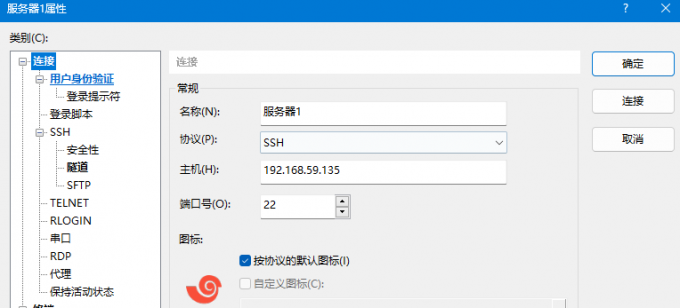
完成基本配置后,点击连接,Xshell会尝试与服务器建立SSH通信,第一次连接某台服务器时,可能会弹出主机密钥确认提示,这是SSH用于验证服务器身份的一种机制,确认服务器信息无误后,可以继续连接。
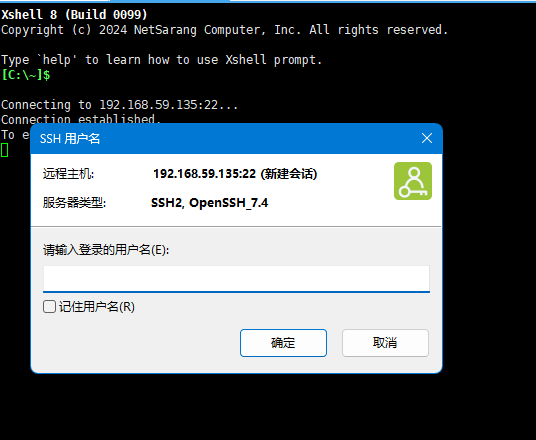
连接成功后,Xshell会提示输入登录用户名和密码,我们输入服务器中已经创建好的用户账号信息,验证通过后就可以进入Linux命令行界面。我们在这个界面中可以执行各种Linux命令,例如查看系统状态、管理文件、安装软件以及修改服务器配置等。
以上就是Xshell与SSH连接的区别,Xshell如何进行SSH连接的全部内容了。SSH是一种远程连接协议,主要负责建立客户端与服务器之间的安全通信,而Xshell则是帮助用户使用SSH协议连接服务器的工具,两者相互配合。我们在使用Xshell进行SSH连接之前需要提前确认服务器SSH服务正常运行,准备好IP地址、端口以及登录信息,然后在Xshell中完成相关配置,就可以实现远程连接。
展开阅读全文
︾
Copyright © 2026 Xmanager 苏州苏杰思网络有限公司 经营许可证编号:苏B1.B2-20150264 | 证照信息 | 特聘法律顾问:江苏政纬律师事务所 宋红波

 热点问题
热点问题
 相关新闻
相关新闻


