发布时间:2026-09-10 10: 00: 00
品牌型号:联想ThinkPad X1
系统:Windows10家庭版
软件版本:Xshell 8
我们在用Xshell连接虚拟机操作Linux时,有很多朋友不清楚虚拟机是否必须保持开启状态才能连接,并且在连接过程中不知道IP地址应该如何设置。Xshell连接虚拟机需要满足一定的运行条件,包括虚拟机状态、网络配置以及IP地址设置等。下面就给大家介绍一下Xshell连接虚拟机虚拟机必须开启吗,Xshell连接虚拟机IP地址设置的相关内容。
一、Xshell连接虚拟机虚拟机必须开启吗
我们在使用Xshell连接虚拟机时,可能不确定虚拟机是否要处于开启状态。其实,Xshell连接虚拟机时,虚拟机必须保持运行状态,毕竟Xshell本身只是一个远程连接工具,并不会启动虚拟机,也不会直接唤醒关闭状态下的虚拟系统。只有虚拟机正常运行,并且其中的操作系统已经启动了,我们才能通过Xshell连接到对应的系统环境。
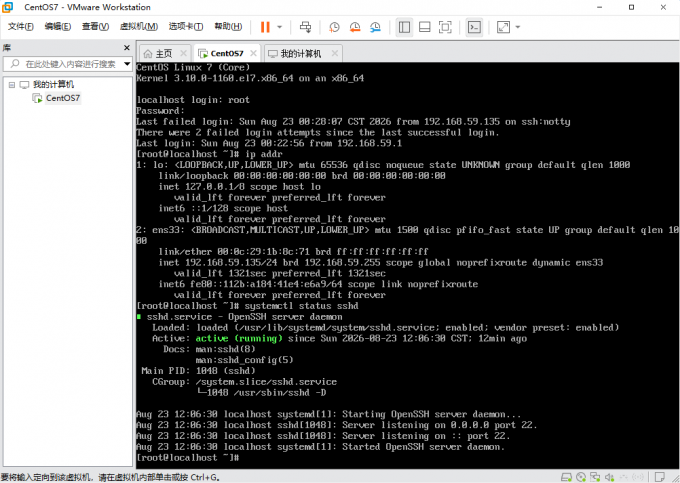
准确来说,Xshell连接的并不是虚拟机,而是虚拟机内部运行的Linux系统,如果我们虚拟机软件这会处于关闭状态时,里面的Linux系统当然就没法启动,对应着网络服务和SSH服务也不会运行,这时候就算我们在Xshell中输入了正确的IP地址,也是没法建立连接的。
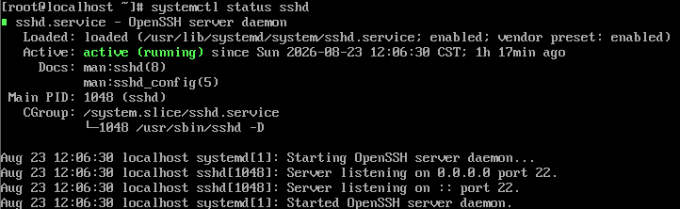
当然,我们除了开启虚拟机之外,还需要确认虚拟机中的网络配置是否正常,Linux虚拟机启动后会通过虚拟网卡获取IP地址,我们可以进入虚拟机终端,通过以下命令查看当前IP,查看到正确的IP地址后,再将该地址填写到Xshell连接设置中。我们要想成功连接虚拟机上的Linux系统,甚至还要检查下SSH服务有没有启动,如果SSH服务没有启动同样也会导致连接失败。
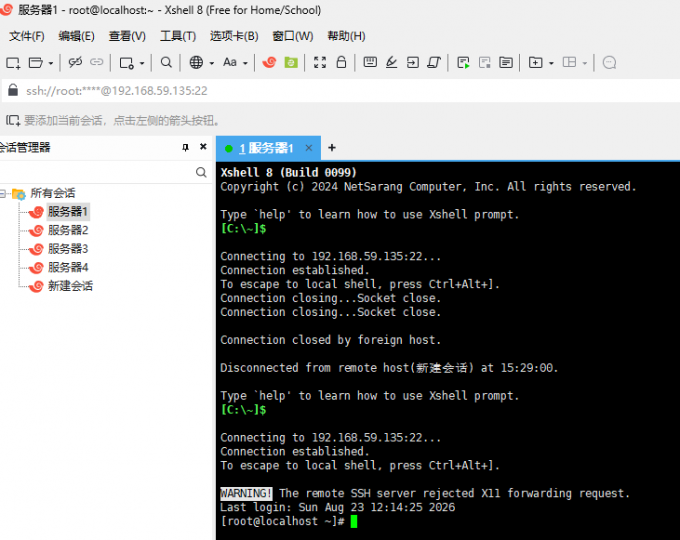
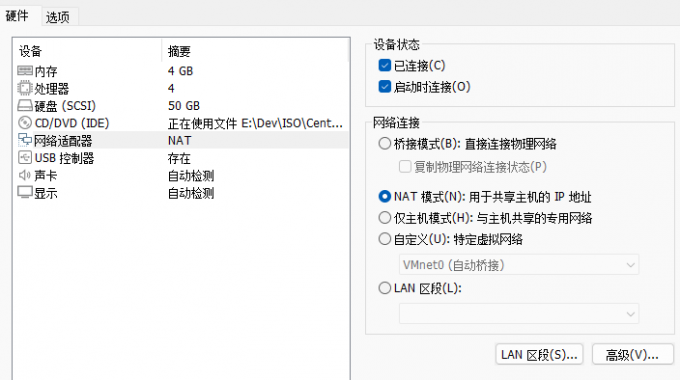
不过虚拟机开启并不代表一定就可以连接成功,还需要保证网络模式配置正确,如果我们使用NAT模式,需要确保虚拟机能够正常联网,当我们使用桥接模式时,就需要保证虚拟机和主机处于相同网络环境。
二、Xshell连接虚拟机IP地址设置
我们在用Xshell连接虚拟机时,一定要设置好IP地址,有很多伙伴一直无法连接虚拟机,排查后才发现问题出在IP地址配置上,因为Xshell本身并不能自动识别虚拟机的位置,需要通过虚拟机系统分配的IP地址建立连接,所以我们要提前确认好虚拟机网络环境和IP地址。
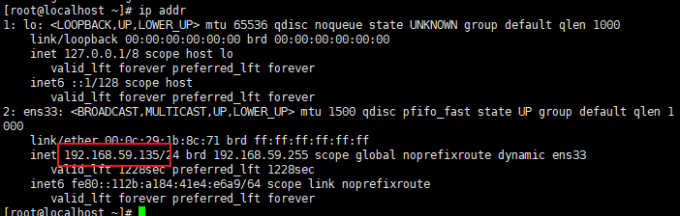
我们确保虚拟机已经正常启动,并且Linux系统中的网络服务可以正常使用。打开虚拟机并登录Linux系统,查看IP地址与网卡信息,其中类似192.168.x.x这样的地址通常就是当前虚拟机的IP地址。不同网络环境下,虚拟机获取到的IP地址可能会有所不同,因此每次修改网络配置后,都建议重新查看一次。
如果我们使用的是VMware虚拟机,它常见的网络模式主要有NAT模式、桥接模式和仅主机模式,不同模式会影响虚拟机IP地址的获取方式,在使用NAT模式时虚拟机通常会通过VMware提供的虚拟网络访问外部网络,这种方式配置相对简单,适合大部分测试环境。
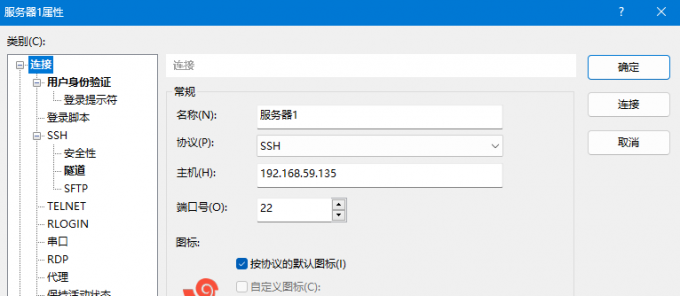
确认IP地址后,我们打开Xshell创建新的连接,在新建会话窗口中,协议选择SSH,主机位置填写虚拟机当前的IP地址,然后端口保持默认,然后进行连接。
如果输入正确的IP地址后仍然无法连接,我们检查下虚拟机是否正常获取IP,可以重新执行ip addr查下。如果IP没有问题,我们检查下Linux系统中的SSH服务是否启动,毕竟Xshell连接依赖SSH协议,然后再确认防火墙是否限制了SSH访问。
以上就是Xshell连接虚拟机虚拟机必须开启吗,Xshell连接虚拟机IP地址设置的全部内容了。Xshell连接虚拟机并不是直接连接虚拟化软件,而是通过网络访问虚拟机中运行的系统,因此虚拟机需要保持开启状态,同时保证网络和SSH服务正常。我们在配置IP地址时,需要根据虚拟机使用的网络模式查看对应地址,并将正确的IP填写到Xshell连接配置中。
展开阅读全文
︾
Copyright © 2026 Xmanager 苏州苏杰思网络有限公司 经营许可证编号:苏B1.B2-20150264 | 证照信息 | 特聘法律顾问:江苏政纬律师事务所 宋红波

 热点问题
热点问题
 相关新闻
相关新闻


