发布时间:2026-08-06 10: 00: 00
品牌型号:联想ThinkPad X1
系统:Windows10家庭版
软件版本:Xshell 8
很多用过Xshell的小伙伴都知道它是一款专业的终端仿真软件,平时我们连接Linux服务器、执行命令操作的时候都很顺手。随着使用的深入,有不少用户开始对它的一些具体功能产生了不少的疑问,Xshell本身是一个命令行工具,那它能不能显示图形界面呢?遇到需要运行带GUI的程序时该怎么处理?另外有时候还会遇到会话管理面板不见了,左侧栏空白一片,每次连接都要重新找入口,用起来很不顺畅,这种情况该如何解决?下面给大家介绍一下Xshell可以显示图形界面吗,Xshell怎么显示左边的会话的相关内容。
一、Xshell可以显示图形界面吗
Xshell是一款终端工具,它本身并不具备直接渲染图形界面的能力,不过借助X11转发技术,是可以把服务器上运行的图形画面传输到本地来显示的,也就是程序在服务器上跑,界面在本地的屏幕上显示出来。
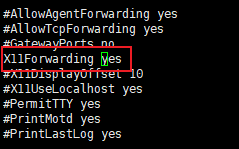
1、Windows系统本身不支持X11,所以我们需要额外安装跟Xshell同一家公司的Xmanager。服务器需提前开启X11转发功能,我们要检查下服务器的SSH 配置文件/etc/ssh/sshd_config,确认X11Forwarding这一项设置为yes,修改后重启SSH服务生效。
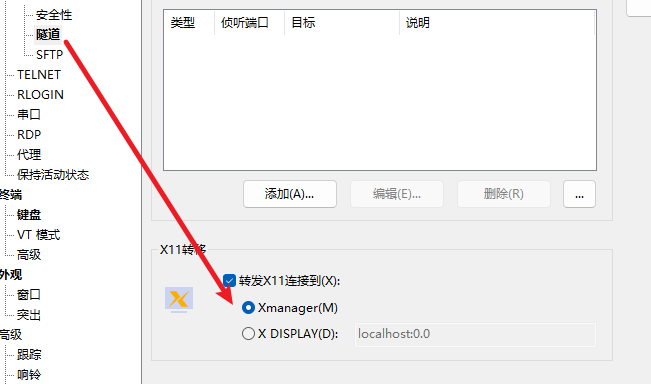
2、Xshell连接远程服务器的时候需要手动开启X11转发选项,我们找到当前的会话右击查看属性,在属性界面找到隧道,勾选“转发X11连接”到Xmanager,保存后重新连接就可以了。
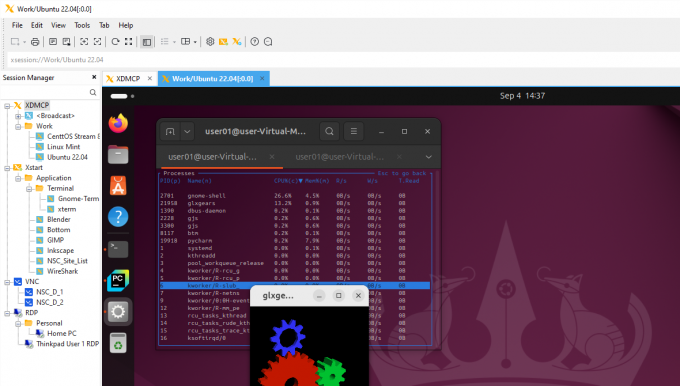
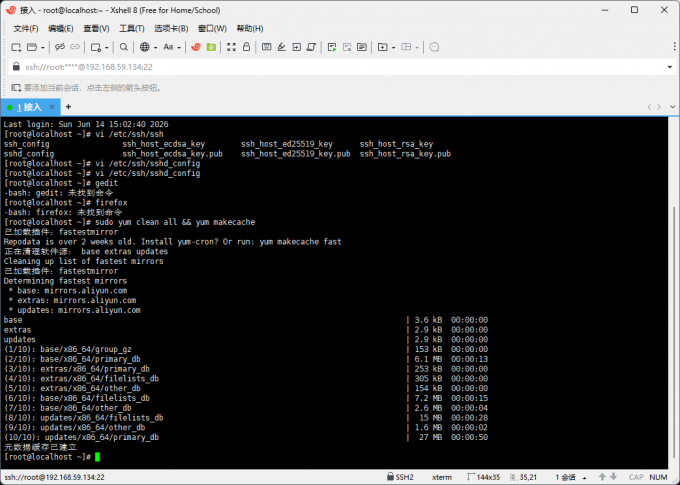
3、配置完成后,在Xshell终端中直接运行带图形界面的程序,比如输入gedit、firefox或xclock,程序的窗口就会弹出在本地桌面上。操作体验和在本地运行差别不大,只是网络延迟较高时,界面响应会稍慢一些。
二、Xshell怎么显示左边的会话
左侧会话面板是我们使用Xshell时的实用功能,我们连接过的远程服务器都会集中保存显示在这里,点击就能快速连接,可以免去每次手动输入地址的麻烦。
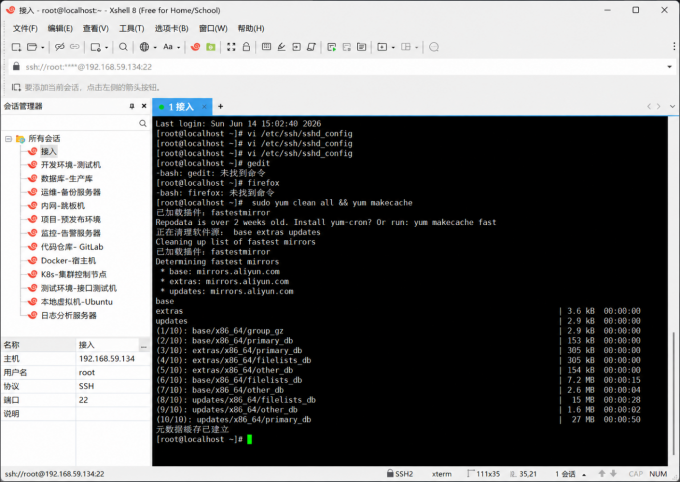
不过有不少小伙伴在某次操作后发现这个面板突然消失了,左边空白一片,找不到入口。其实原因很简单,多数情况下是面板被意外关闭或隐藏了,我们可以按照下面的方法操作就能找回来。
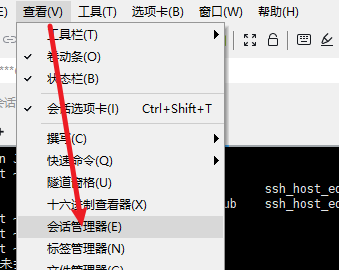
1、在Xshell顶部菜单栏点击“查看”,找到“会话管理器”选项,点击后左侧面板就会重新显示出来。如果菜单里该选项前面有勾选标记,说明当前是开启状态。
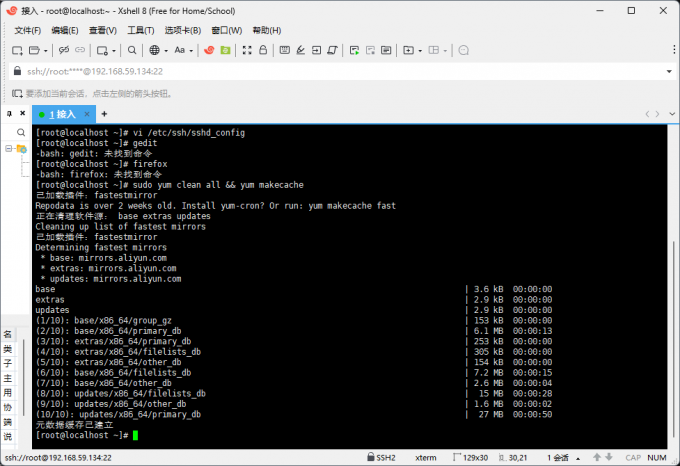
2、有时候也可能面板没有关闭,只是被拖动到边缘了,宽度压缩到几乎看不见。这种情况下,把鼠标移到窗口左侧边缘,光标变成左右箭头时,向右拖动即可恢复面板宽度。这个情况容易被忽略,需要留意一下。
以上就是Xshell可以显示图形界面吗,Xshell怎么显示左边的会话的全部内容了。这两个问题在我们平时使用Xshell的时候都比较常见,图形界面的显示需要配合X Server和X11转发来实现,按照文中步骤完整配置后,一般可正常使用X11图形转发功能。如果遇到左侧会话面板消失的问题,可以在菜单栏操作勾选“会话管理器”就能解决,希望这篇文章能帮大家顺利解决问题。
展开阅读全文
︾
Copyright © 2026 Xmanager 苏州苏杰思网络有限公司 经营许可证编号:苏B1.B2-20150264 | 证照信息 | 特聘法律顾问:江苏政纬律师事务所 宋红波

 热点问题
热点问题
 相关新闻
相关新闻


