发布时间:2026-08-13 10: 00: 00
品牌型号:联想ThinkPad X1
系统:Windows10家庭版
软件版本:Xshell 8
有很多小伙伴用Xshell连服务器的时候经常想要找回之前敲过的命令,是那种当时随手输的、事后想不起来的长命令,重新敲一遍不仅浪费时间还很容易出错。此外在用Xshell连服务器的时候,服务器上跑的程序出了问题,需要翻报错日志找原因,但终端里刷过去的内容太多,靠滚动屏幕找很低效而且又容易遗漏关键信息。这两个问题对于我们运维小伙伴来说真的太常见了,下面给大家介绍一下Xshell怎么查看历史命令,Xshell怎么看报错日志的相关内容。
一、Xshell怎么查看历史命令
有时候我们用Xshell连接服务器敲了很多命令后想回头查看下当前会话中敲过的历史命令,其实准确说我们查看的是服务器端的Shell,而不是Xshell本身,毕竟Xshell只是一个终端工具,它只负责连接和交互,命令历史记录是由远端服务器上的Shell来维护的。
1、我们打开Xshell,在Xshell会话窗口里输入history命令,回车之后服务器会列出当前用户最近执行过的所有命令,每条命令前面会有一个编号。
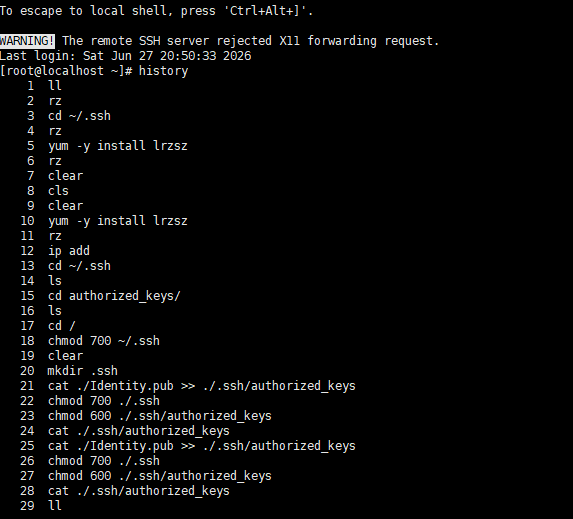
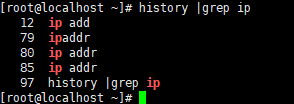
2、Bash会保存最近一千条命令,具体数量取决于服务器上HISTSIZE这个环境变量的配置,如果我们用history命令发现列表内容比较多的时候可以配合管道和grep来进行过滤。
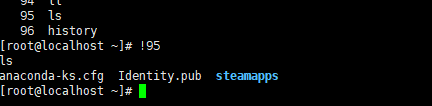
3、如果想重新执行某条历史命令,不需要重新输入一遍,我们可以找到那条命令前面的编号,在终端输入感叹号加编号就能直接执行,比如!128就是执行编号为128的那条命令。这个方法在命令比较长的时候特别省事。
4、也有些小伙伴习惯用键盘上的方向键上下翻,每次按向上箭头就会调出上一条执行过的命令,继续按会依次往前翻,找到想要的命令之后可以直接回车执行,只不过这种适合查最近的历史记录,如果翻阅很久之前的命令,用这种方式就比较呆板了。
二、Xshell怎么看报错日志
我们在Xshell里查看报错日志其实还是通过终端执行服务器端的命令来读取日志文件,方法有不少,大家可以根据自己实际情况选合适的用。
我们在工作中用得比较多的是tail命令,如果程序正在运行中,我们想实时查看日志输出,可以用tail-f加上日志文件路径,终端会持续滚动显示日志的最新内容,有新内容写入就会立刻刷新出来。
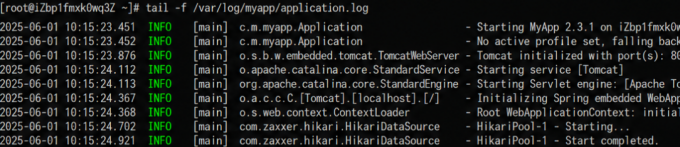
这个方式在排查线上问题的时候用得多,出了报错能及时看到。如果只想看日志文件最后几十行,不需要实时跟踪的话,可以用tail-n100加文件路径,就能输出最后一百行内容,数字可以根据需要调整。
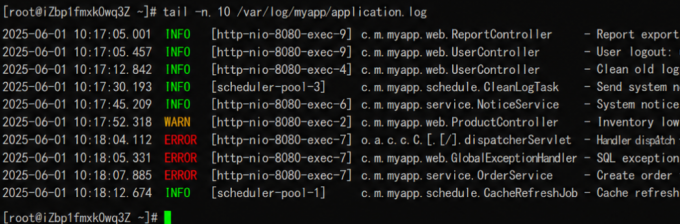
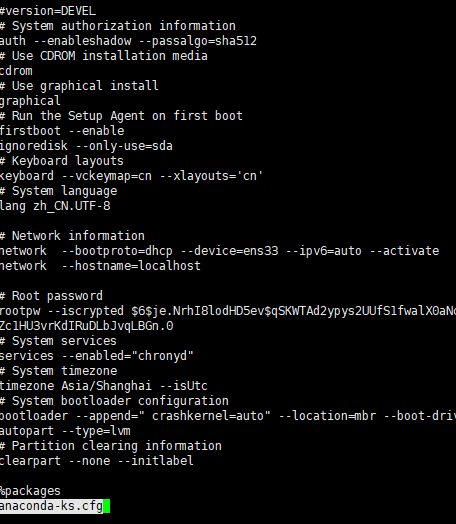
我们在看日志的时候日志文件比较大,想浏览整个日志而不只是看最后几行,还可以用less命令打开文件,less支持上下翻页,也支持在文件内搜索关键词,打开文件之后按斜杠键输入关键词就能跳转到对应位置,按n键继续跳到下一个匹配位置,查完之后按q退出。
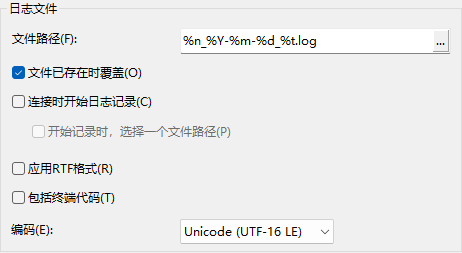
不要忘了Xshell本身也是有日志记录功能,可以把当前会话的所有终端输出保存到本地文件,我们在会话属性中开启会话日志记录后,终端里显示的所有内容包括报错信息都会同步写入本地日志文件,方便我们事后回溯。
以上就是Xshell怎么查看历史命令,Xshell怎么看报错日志的全部内容了。查看历史命令和日志,是我们用Xshell做运维和调试时的常用技能,我们可以靠Shell本身的history机制查看历史命令。如果要查日志记录,我们可以使用tail来看实时输出的日志,用grep可以过滤关键词,也可以根据自己的实际情况灵活组合着用,大家不要忘记Xshell也是自带会话日志功能的。
展开阅读全文
︾
Copyright © 2026 Xmanager 苏州苏杰思网络有限公司 经营许可证编号:苏B1.B2-20150264 | 证照信息 | 特聘法律顾问:江苏政纬律师事务所 宋红波

 热点问题
热点问题
 相关新闻
相关新闻


