发布时间:2026-07-22 10: 00: 00
品牌型号:联想ThinkPad X1
系统:Windows10家庭版
软件版本:Xshell 8
我们用Xshell连接远程服务器时出了问题,想查看之前都执行过哪些命令的话,就需要查看日志记录了。不过有很多刚用Xshell的小伙伴不知道Xshell的历史日志该去哪里开启、查看,甚至有人好不容易找到了日志文件,但是打开发现都是乱码,根本没法查看。下面给大家介绍一下Xshell如何查看历史日志,Xshell查看日志乱码怎么解决的相关内容。
一、Xshell如何查看历史日志
Xshell是支持使用日志来记录每个会话的操作的,只是默认情况下这个功能并没有开启,需要我们去手动设置一下。
1、我们在Xshell左侧会话列表中找到要记录日志的会话。
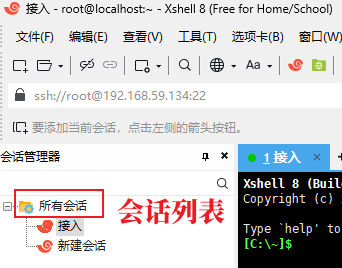
2、右击这个会话查看会话属性,找到日志记录相关的选项,里面可以设置日志文件的保存路径,以及记录的内容范围和时间戳,设置完成后,这个会话以后每次连接,操作过程都会自动写入到指定的日志文件里。
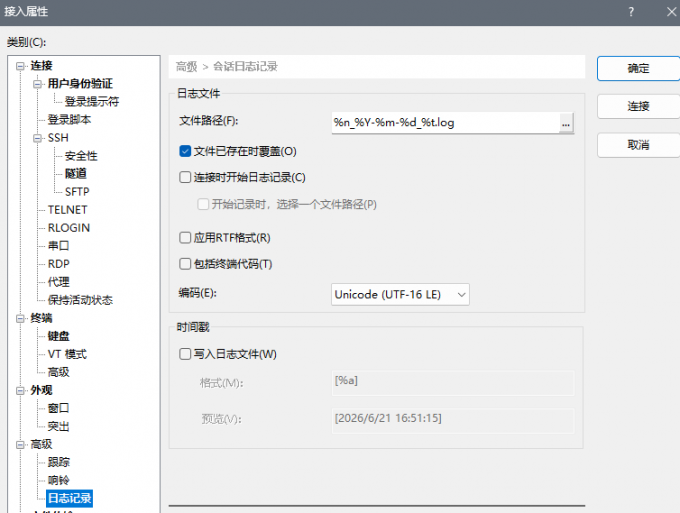
3、如果之前没开启过日志记录,那之前的操作历史确实是没办法找回的,这个要提前设置好才有用,建议大家把常用的会话提前打开日志记录功能,防止真出问题的时候想查却没有记录。
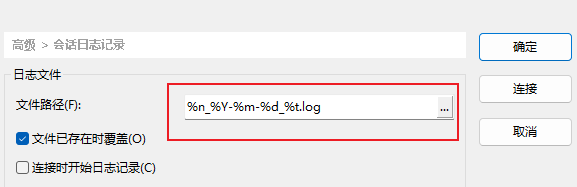
4、日志文件保存的位置可以自己指定,默认情况下一般会放在安装目录或者用户文档下的固定文件夹里,具体路径在设置日志的时候页面上会显示出来,记不住的话直接复制保存一下就行,我们查看日志的时候,只需要去这个路径找到日志文件双击打开就可以了。
二、Xshell查看日志乱码怎么解决
我们查看日志的时候,一打开日志文件发现全是乱码,大概率是因为编码格式没对上,因为Xshell记录日志的时候,会按照当前会话设置的编码方式写入文件。
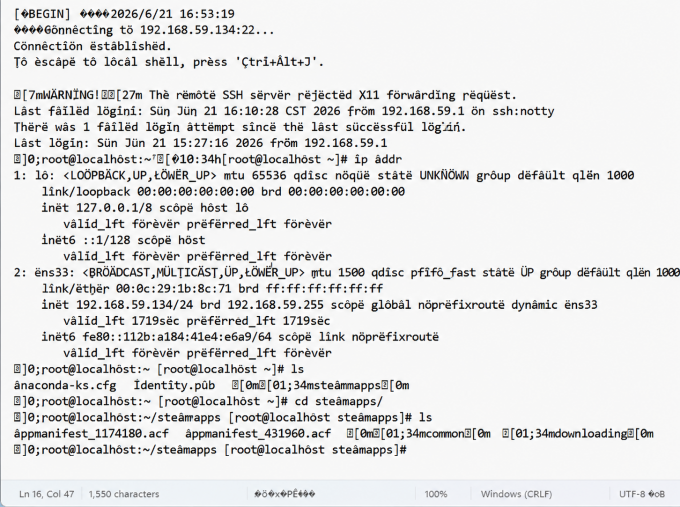
如果会话本身用的是UTF-8,但我们打开日志文件时用的阅读器按照GBK或者其他编码去解析,显示出来自然就是一堆看不懂的符号。
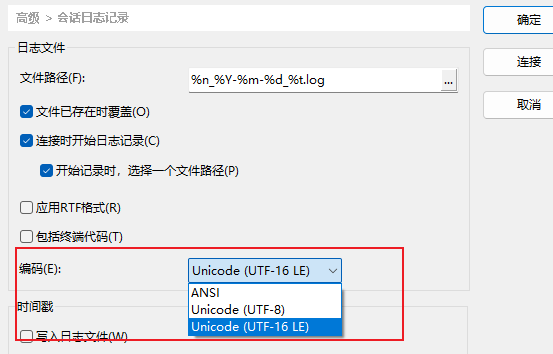
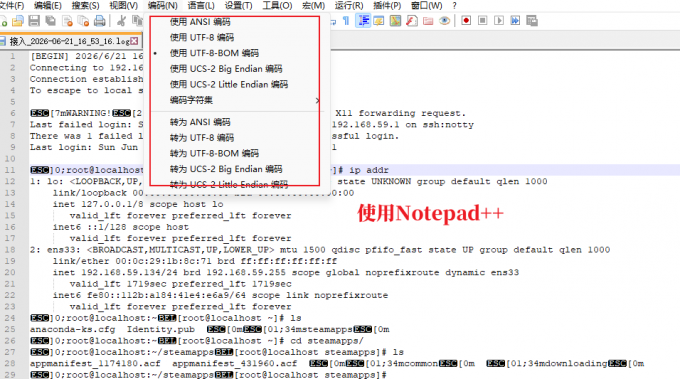
我们可以去确认一下Xshell会话属性里的编码设置是什么,再用支持手动选择编码的文本编辑器打开日志文件,把编码方式对应调成跟会话一致的,基本就能正常显示了。例如我们是用记事本打开发现的乱码,可以换成其他支持编码切换的编辑器例如Notepad++然后打开文件的时候手动选一下UTF-8或者GBK,挨个试一下总能找到对的那个,虽然这个方法比较笨,但却可以有效解决乱码问题。
如果服务器本身的系统编码和Xshell客户端设置的编码不一致,也会导致日志文件乱码。可能连显示和记录都会出问题,实时操作的界面里中文显示都可能乱码,如果想要终端实时输出与日志文件均正常显示文字,建议统一一下服务端与客户端编码格式。
以上就是Xshell如何查看历史日志,Xshell查看日志乱码怎么解决的全部内容了。Xshell的会话日志记录默认是关的,想用的话就需要提前在属性里设置好保存路径,不然出问题了想查也没记录可查,至于乱码的话,多半是编码不一致导致的,把客户端、服务器、编辑器三边的编码统一成一样的,基本都能解决。
展开阅读全文
︾
Copyright © 2026 Xmanager 苏州苏杰思网络有限公司 经营许可证编号:苏B1.B2-20150264 | 证照信息 | 特聘法律顾问:江苏政纬律师事务所 宋红波

 热点问题
热点问题
 相关新闻
相关新闻


