发布时间:2026-07-31 10: 00: 00
品牌型号:联想ThinkPad X1
系统:Windows10家庭版
软件版本:Xshell 8
用Xshell连服务器时让人头疼的不是连不上服务器,而是明明账号密码都输对了,它却告诉我们“拒绝访问”。即便反复核对账号密码无误,依旧提示拒绝访问,无法正常建立连接,这种情况相信大家都有遇到过。原因也不算复杂,可能是密码策略限制,也可能是账号权限没开,要么就是SSH配置存在问题。下面给大家介绍一下Xshell连接服务器失败解决方法,Xshell拒绝了密码怎么回事的相关内容。
一、Xshell连接服务器失败解决方法
如果我们在使用Xshell连接服务器的时候遇到连接失败问题,可以参考以下方法解决:
1、我们可以在打开Xshell之前先确认下服务器IP有没有变动,服务器重装系统、更换云服务商后公网IP都会变更,如果我们会话配置未同步更新IP,会直接连接失败。
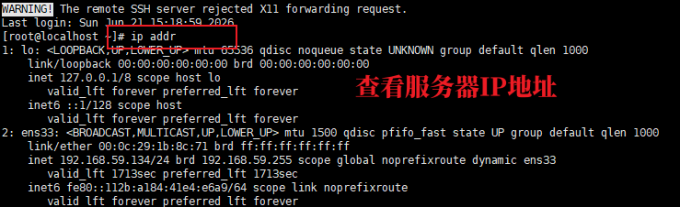
2、接着看下端口有没有变,SSH默认是22,但有不少服务器出于安全考虑会改成别的端口,如果连接时还在用默认设置,自然会被拒绝。

3、如果我们的网络和端口都没有问题,那就排查下是不是防火墙和安全组导致的,云服务器一般都有安全组规则,本地连接服务器得先确认安全组里有没有放行对应端口,例如新开的服务器,安全组默认可能只开放了部分端口。此外服务器自身的防火墙,如果没配置好,也会导致连接超时或者直接被拒绝。
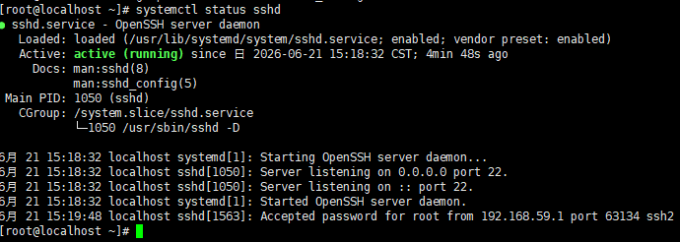
4、如果还没有解决问题,那就去检查下服务器的SSH服务有没有正常启动,执行一下查看服务状态的命令,如果服务挂了或者配置文件有错误,重启一下,通常都能恢复。
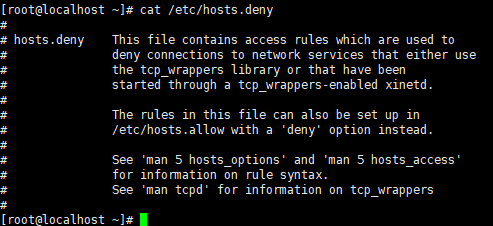
5、在SSH配置文件里如果我们设置了只允许特定IP连接,我们本地IP如果不在白名单里,同样也是连不上的。
二、Xshell拒绝了密码怎么回事
工作中偶尔也遇到过密码确认没输错,但是Xshell连接服务器的时候却还是提示拒绝访问的情况。下面来说下如何解决:
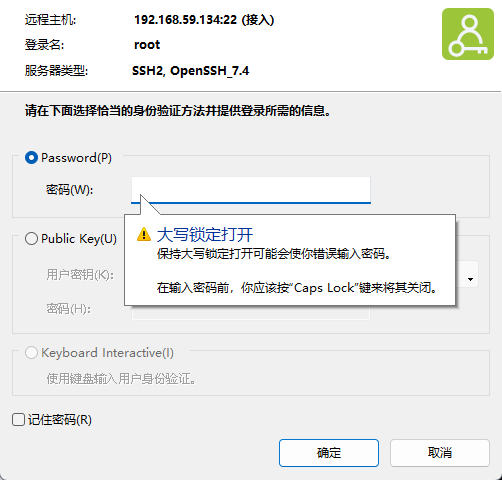
1、遇到这个问题,我们看下是不是大小写锁定住了,因为我们多数习惯盲打密码,没注意键盘是不是开了大写锁定,而SSH密码严格区分大小写,这个细节不注意非常容易造成登录认证失败。
2、有时候我们就算输入了正确的账号密码也未必能连上,那就要看下服务器的SSH配置文件里是否允许密码登录,如果之前为了安全把这项关闭了,只允许密钥登录,那不管密码输得多准确,服务器都会直接拒绝,这时候我们只需要去配置文件里把对应选项打开然后重启SSH服务就可以了。

3、可能有些小伙伴说上面的操作都试过了,但还是被拒绝连接。那可能是我们在登录失败后,多次重试登录触发密码错误次数上限。因为有不少服务器为了防止暴力破解,设置了失败次数上限,连续输错几次密码后,账号会被临时锁定一段时间。
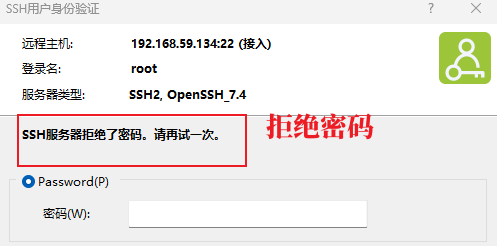
4、也有可能是部分服务器开启了root禁止远程登录的策略,如果用的是root账号,即便密码正确,也会被服务器直接拦下,这时候要么换成普通账号登录,要么去配置文件里调整对应权限。
以上就是Xshell连接服务器失败解决方法,Xshell拒绝了密码怎么回事的全部内容了。我们会发现其实Xshell连接出问题,无非就是看下网络端口、安全组防火墙、SSH服务状态、密码还是密钥的认证方式。即使我们遇到了拒绝访问了,先别慌,照着报错信息一项项核对,大写锁定、登录失败锁定、root权限限制这些细节,很多时候才是真正卡住的地方。
展开阅读全文
︾
Copyright © 2026 Xmanager 苏州苏杰思网络有限公司 经营许可证编号:苏B1.B2-20150264 | 证照信息 | 特聘法律顾问:江苏政纬律师事务所 宋红波

 热点问题
热点问题
 相关新闻
相关新闻


