发布时间:2026-08-27 10: 00: 00
品牌型号:联想ThinkPad X1
系统:Windows10家庭版
软件版本:Xshell 8
很多用户在用Xshell连服务器跑一个比较耗时的任务时,中途去倒了杯水回来发现连接已经断开了,这非常影响工作效率。后来才发现,这种情况一般是连接闲置超时导致的,Xshell是有专门的设置能让会话保持活动状态的,只是需要自己手动调整。另外有些用户可能不清楚平时保存的那些会话配置到底存在电脑哪个目录下,再换机或者重装系统时,会想要把这些会话记录迁移过去,这就需要先知道文件具体位置在哪。下面就给大家介绍一下Xshell如何保持活动状态,Xshell保存的会话在本地哪里存着的相关内容。
一、Xshell如何保持活动状态
断开连接一般是因为服务器端设置了SSH长时间不活跃就自动踢出了,我们可以通过Xshell的保活设置来解决。
1、我们打开Xshell打开会话管理器。
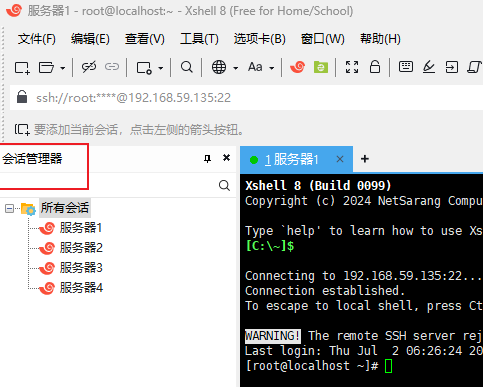
2、选择“所有会话”,然后我们右击选择打开属性,这时候会弹出全局的默认会话属性界面。
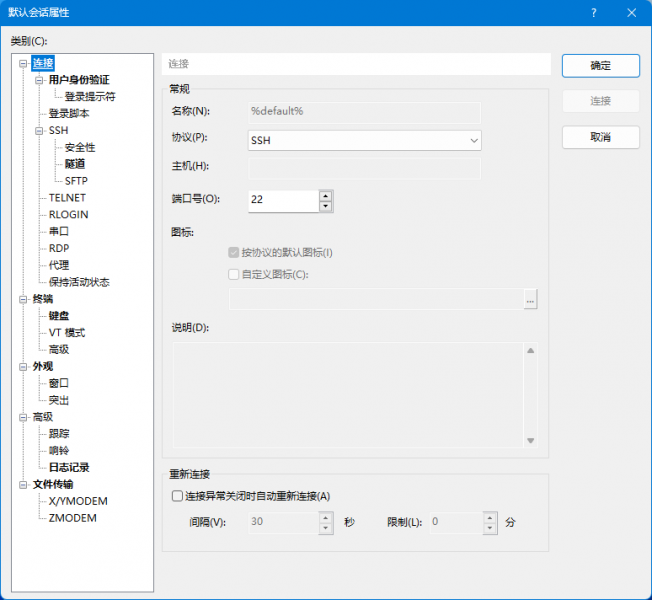
3、在这个界面中,我们可以在“连接”下找到“保持活动状态”的设置。默认是没有启用的,我们勾选面板里的”连接会话期间发送保持活动状态消息“,下面有一个时间间隔的输入框,单位是秒,默认值一般是60秒,这个意思是说每隔60秒Xshell会自动向服务器发送一个空包,告诉对方连接还在用着,让服务器不要因为超时而主动断开。
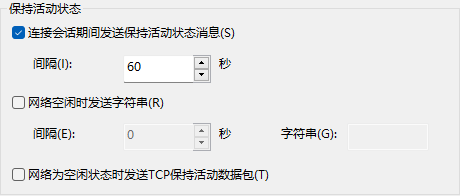
4、我们也可以根据实际情况把时间间隔调小一点,比如改成30秒或者45秒,效果更稳一些,但也不建议设得太短,频繁发包对服务器没什么实际意义。
二、Xshell保存的会话在本地哪里存着
很多用户重装系统之前没有提前备份会话文件,然后装完后发现之前存的几十台服务器的连接记录全没了,很麻烦,只能一个个重新手动添加。其实Xshell的会话配置文件都保存在本地固定目录下,我们提前知道位置的话,在迁移或者备份的的时候操作起来会很简单。
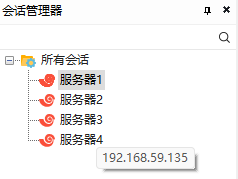
1、默认情况下,Xshell的会话文件存放在系统用户目录里,也就是"C:\Users\你的用户名\Documents\NetSarang Computer\版本号\Xshell\Sessions"这个位置中,进去之后能看到一堆后缀名为".xsh"的文件,每个文件对应一条会话记录,文件名就是我们当时给会话起的名字,按文件夹分类的话目录结构也会对应呈现出来。
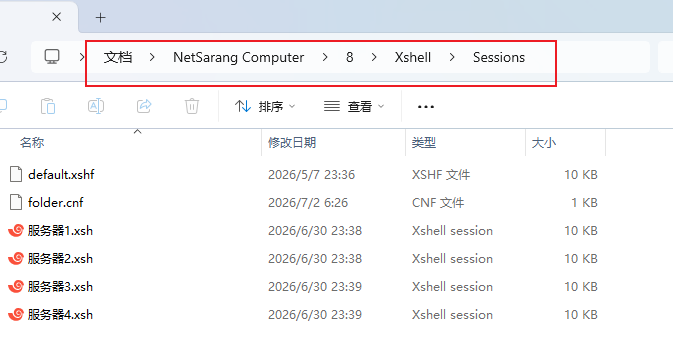
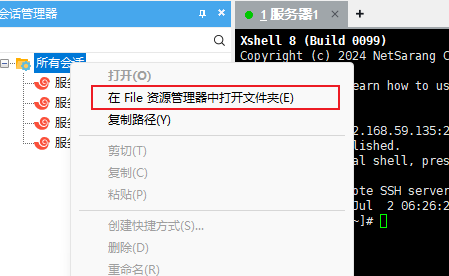
2、可能有些用户觉得手动输入路径太麻烦了,我们也可以直接在会话管理器中选择”所有会话“,然后右击,可以看到有个”在File资源管理器中打开文件夹“,同样可以直达Xshell会话配置文件目录。
以上就是Xshell如何保持活动状态,Xshell保存的会话在本地哪里存着的全部内容了。Xshell中设置保活和会话文件备份,都是我们用Xshell时经常碰到的问题,在连接远程服务器的时候,如果经常中途断开,那就打开会话属性,把里面的保活消息开起来,间隔时间适当调短,基本就能改善断线问题。如果我们后面换电脑或者重新安装Xshell的时候会话记录找不到或者担心丢失,建议去Documents目录下把Sessions文件夹备份一份,换机器的时候直接粘贴,可以省掉重新配置的麻烦。
展开阅读全文
︾
Copyright © 2026 Xmanager 苏州苏杰思网络有限公司 经营许可证编号:苏B1.B2-20150264 | 证照信息 | 特聘法律顾问:江苏政纬律师事务所 宋红波

 热点问题
热点问题
 相关新闻
相关新闻


