发布时间:2026-05-21 10: 00: 00
品牌型号:联想ThinkPad X1
系统:Windows10家庭版
软件版本:Xshell 8
我们在管理Linux服务器的时候,如果希望兼容性强而且操作起来又要简便,那我更推荐选用Xshell这款远程连接工具,Xshell对比系统自带的连接工具,运行更加稳定,也是我们很多新手在入门运维以及日常管理服务器时常用的一款工具。很多刚接触服务器操作的伙伴可能不知道Xshell怎么连接Linux服务器,或者是有些伙伴不清楚怎么正确连接到服务器,常常会出现连接失败或者配置出错的情况,要知道,这些基础的Linux服务器远程连接操作是我们使用Xshell的基础操作之一,此外还有很多用户在传输文件的时候,可能要用到Zmodem传输功能,但是却不知道Xshell怎么连接Zmodem。下面就给大家介绍一下Xshell怎么连接Linux服务器,Xshell怎么连接Zmodem的相关内容。
一、Xshell怎么连接Linux服务器
我们要想使用Xshell来管理Linux服务器,那么肯定要掌握基础远程连接操作,有很多人初次操作的时候,常会因参数错误或设置遗漏,导致连接超时甚至拒绝连接的情况,不要慌,可以跟着下面的步骤来进行操作。
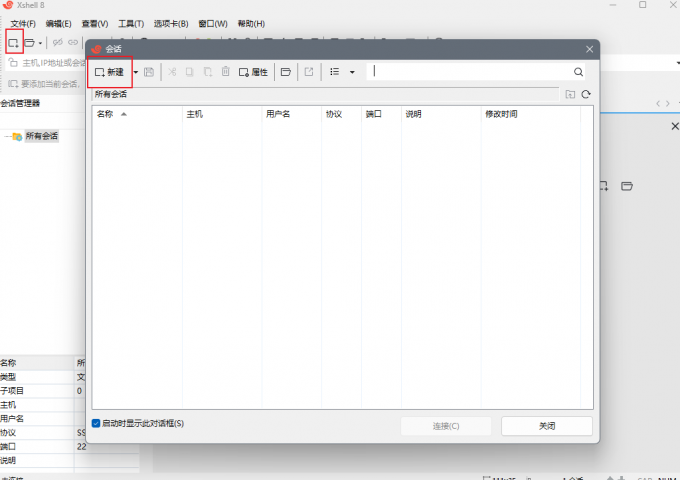
1、我们打开Xshell在左上角找到并点开”新建会话”的按钮。
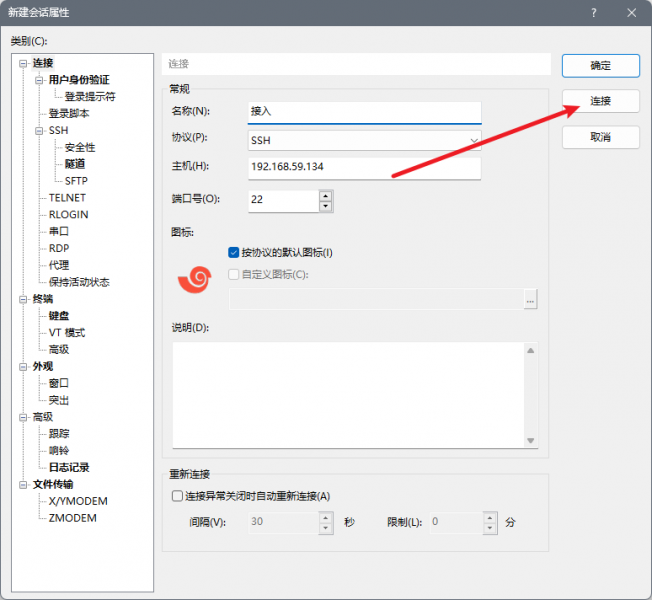
2、这时候会弹出一个新建会话的窗口,默认显示常规界面,我们在常规界面里可以给这个会话自定义一个能方便识别的名字,协议我们就默认SSH协议就可以了,然后配置主机也就是远程Linux服务器的IP地址,端口默认是22,我们就可以点击连接远程服务器了。
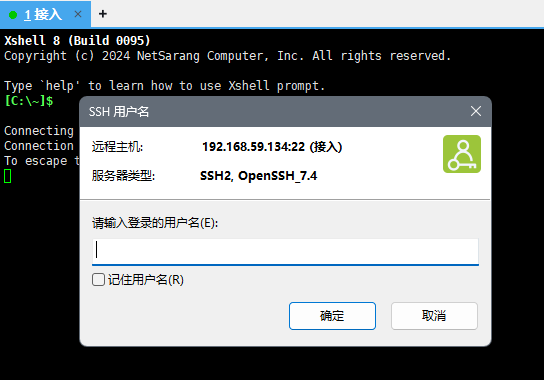
3、连接的时候,会要求我们输入远程服务器的登录名和密码,依次输入就可以了,建议输入用户名的时候点击“记住用户名”免的后面重复弹窗。如果出现连接失败,记得查下IP是否正确,看下防火墙有没有放行。
二、Xshell怎么连接Zmodem
我们用终端工具连接远程服务器,肯定经常要用到文件传输功能往服务器传文件或者是从服务器上下载文件到本地来,相比于FTP工具,Zmodem操作起来要简单些,不用我们再去搭建额外的环境,比较适合小文件快速传输。但是,我们需要在Linux服务器上安装lrzsz插件,这是适配Zmodem的必备程序。
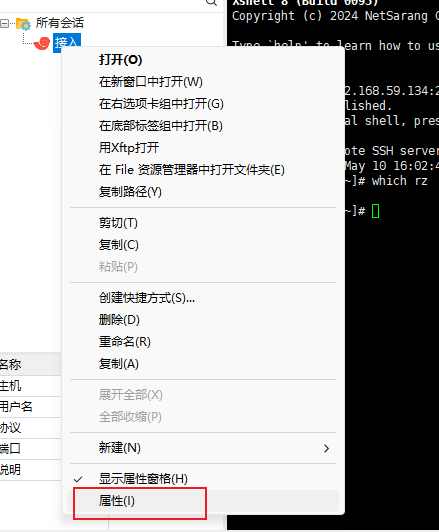
1、在Xshell的会话列表中选择我们要传输文件的会话,右击查看属性,点击后打开这个会话的属性设置界面。
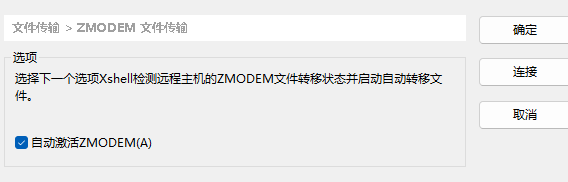
2、在属性设置界面,最底下有个Zmodem,勾选并启用Zmodem协议,然后我们保存这个设置。
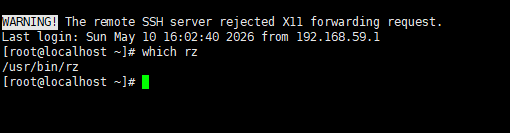
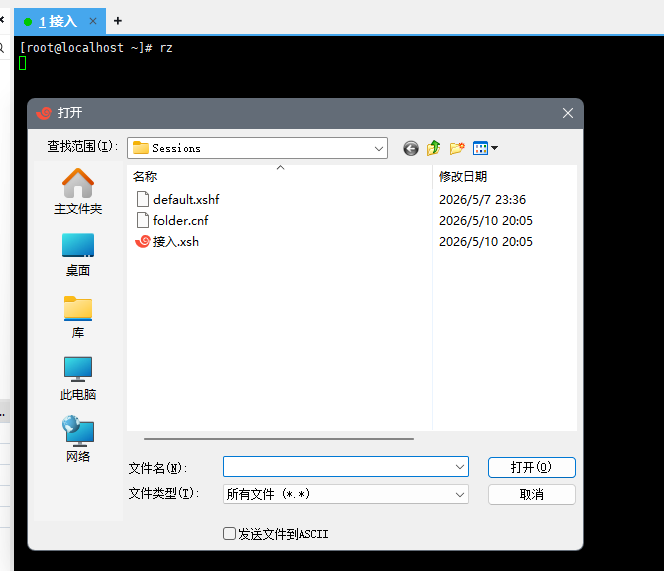
3、我们可以在会话窗口中,输入rz命令,检查下Xshell是否成功连接Zmodem,当出现类似于“文件资源管理器”窗口让我们选择文件去上传的时候,说明Xshell已经成功连接Zmodem了。
以上就是Xshell怎么连接Linux服务器,Xshell怎么连接Zmodem的全部内容了。Xshell连接Linux服务器很简单,只需要创建会话并且按照提示输入ip、端口并选择合适的协议就可以了,连接后,我们需要输入远程服务器的登录名和密码,这时候建议保存用户名和密码,防止以后重复输入。连接成功后,我们可能后续要用Xshell来传输文件,我们可以考虑在远程服务器上安装lrzsz插件,并在Xshell中找到当前这个会话属性设置开启Zmodem,我们就可以使用rz或者sz命令做文件上传下载了。
展开阅读全文
︾
Copyright © 2026 Xmanager 苏州苏杰思网络有限公司 经营许可证编号:苏B1.B2-20150264 | 证照信息 | 特聘法律顾问:江苏政纬律师事务所 宋红波

 热点问题
热点问题
 相关新闻
相关新闻


