发布时间:2026-06-09 10: 18: 00
品牌型号:联想ThinkPad X1
系统:Windows10家庭版
软件版本:Xshell 8
如果你跟我一样也是做服务器运维,或者是正在学习Linux,那就绕不开远程连接工具。市面上的主流工具太多了,经常用的无非就是Xshell、Xftp还有MobaXterm等软件,很多新手刚学Linux的时候,遇到这么多可选的软件会很纠结,不知道选择哪一款。其实Xshell搭配Xftp是老牌组合,一个负责远程命令操作,一个专门来做文件传输,分工是很明确的,但还是有很多人不知道Xshell和Xftp怎么配合使用。也有不少人偏爱MobaXterm,毕竟它集成度高,一个软件能解决很多需求,所以这就导致很多小伙伴不清楚MobaXterm好用还是Xshell好用。下面就给大家介绍一下Xshell和Xftp怎么配合使用,MobaXterm好用还是Xshell好用的相关内容,希望大家能根据自身使用场景选出最合适的远程连接工具。
一、Xshell和Xftp怎么配合使用
可能有些新手不了解,Xshell加Xftp是业内公认的经典组合,虽然这是两款独立的软件,但是联动起来还是很丝滑的,毕竟它们都是NetSarang旗下的。
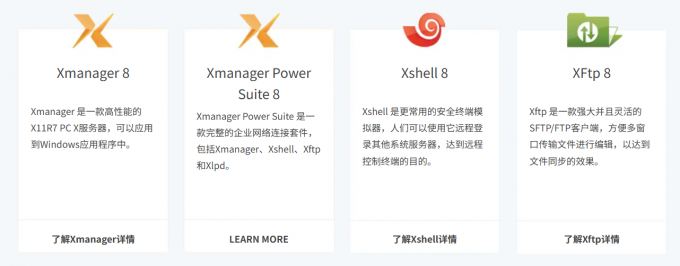
有些新手朋友刚开始只单独用过Xshell或者单独用过Xftp,不知道联动技巧,其实这两个软件配合使用的门槛很低,只需要关联会话同步链接就可以了。
1、我们可以先打开Xshell软件,然后建立会话连接远程服务器。
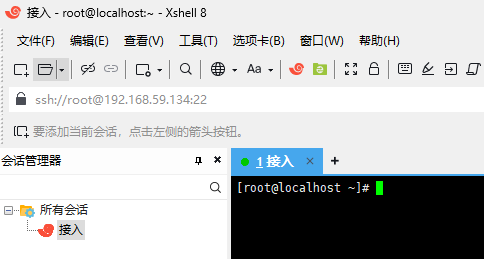
2、连接成功后,我们在Xshell的工具栏,是不是看到了一个Xftp文件图标?我们点击这个图标,就可以一键唤起本地安装的Xftp了,会自动同步当前的服务器连接参数给Xftp,不需要我们去做二次配置。

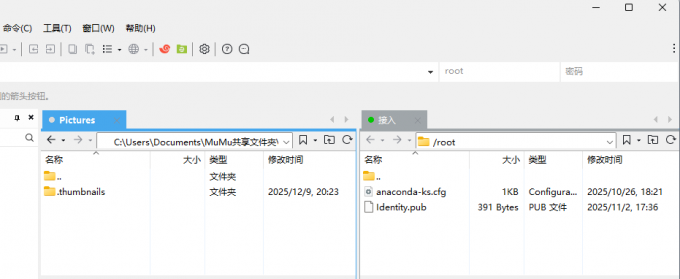
3、唤起后,左边是我们本地电脑文件,右侧就是服务器文件,通过拖拽我们就可以完成文件的上传下载。反过来也一样,如果我们先打开的是Xftp,我们也可以通过工具栏的Xshell图标唤起Xshell。
二、MobaXterm好用还是Xshell好用
不少接触Linux服务器的小伙伴,可能在纠结MobaXterm和Xshell之间哪个更好用,这两款软件都是圈内比较热门的远程连接软件,但是使用体验、适配场景上还是有差别的。
MobaXterm的优势在于集成度高,不需要我们额外去安装插件,免安装的绿色版本打开就能用。
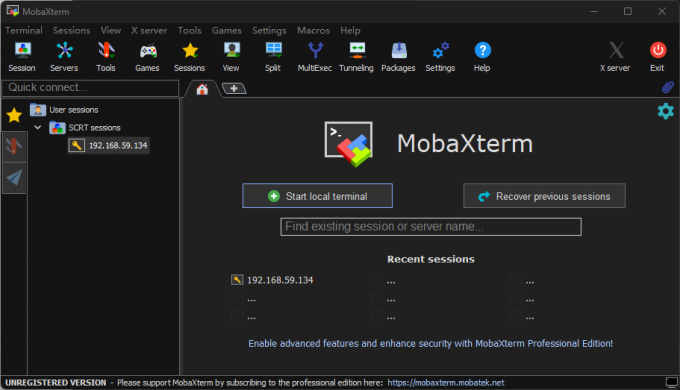
而且MobaXterm内置了文件传输和终端编辑等功能,可以做到一站式满足基础运维的需求。它的界面也是简洁易懂的,操作门槛也很低,比较适合学生党或者新手入门。
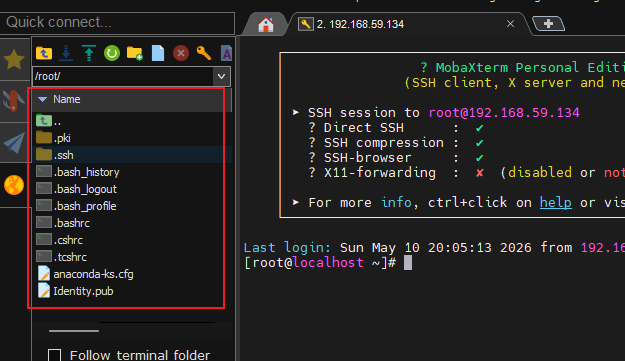
不过MobaXterm如果长时间挂在后台的话,可能容易出现卡顿或者闪退的情况,在多服务器管理的时候可能不及Xshell,Xshell作为老牌的终端管理软件主打的就是一个稳定,就算长时间保持会话也不容易掉线。
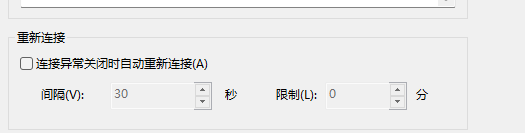
如果我们再将Xshell搭配Xftp使用,命令行操作和文件传输分开运行互不打扰,运行流畅度更高,而且Xshell支持个性化自定义设置,可以让运维人员轻松批量管理多台服务器。

以上就是Xshell和Xftp怎么配合使用,MobaXterm好用还是Xshell好用的全部内容了。Xshell和Xftp本身就是出自一个公司,关联度比较高,只需要其中一个软件连接了远程服务器,就可以在工具栏唤起另外一个。至于MobaXterm和Xshell哪个更好用,就要看各位自己的使用场景了,各有各的优点,MobaXterm集成度高,Xshell则是将命令行和文件传输分开,如果是追求稳定高效,建议还是Xshell。
展开阅读全文
︾
Copyright © 2026 Xmanager 苏州苏杰思网络有限公司 经营许可证编号:苏B1.B2-20150264 | 证照信息 | 特聘法律顾问:江苏政纬律师事务所 宋红波

 热点问题
热点问题
 相关新闻
相关新闻


