热点问题
 相关新闻

仅剩:
发布时间:2026-11-20 10: 00: 00
品牌型号:台式主机
系统:Windows11
软件版本:Xshell 8
不少服务器运维工程师会同时用到Xshell和MobaXterm这两款终端软件,甚至还要在两个软件之间来回切换使用。因此不少新手就疑惑,能不能用Xshell去连MobaXterm打开的会话,或者反过来用MobaXterm接入Xshell的连接。此外文件传输也是我们在工作中经常碰到的需求,该如何在两个终端软件之间共享服务器上的文件呢?下面就给大家介绍一下Xshell和MobaXterm如何互相连接,Xshell和MobaXterm如何共享文件的相关内容。
一、Xshell和MobaXterm如何互相连接
Xshell和MobaXterm之间是不能直接相互对接对方已经打开的终端会话的,毕竟这两个软件是独立的SSH客户端,没办法互相接管窗口。所谓的互相连接,其实就是两个工具通过同一台远程服务器或者跳板机来互通访问目标主机。
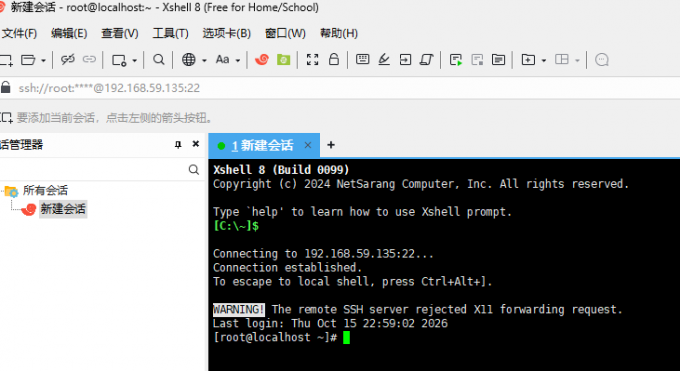
所以我们可以让两个软件配置一样的服务器信息,然后分别建立独立的SSH连接。还是同样的道理,我们不管用哪个终端软件,只要填同一台服务器的IP、端口、账号和密钥,就能连上同一台机器。
如果是通过密钥登录,需要把私钥文件同时导入Xshell和MobaXterm,但是要注意私钥格式,MobaXterm对部分旧版私钥支持会有差异,导入失败可以重新转换密钥格式。
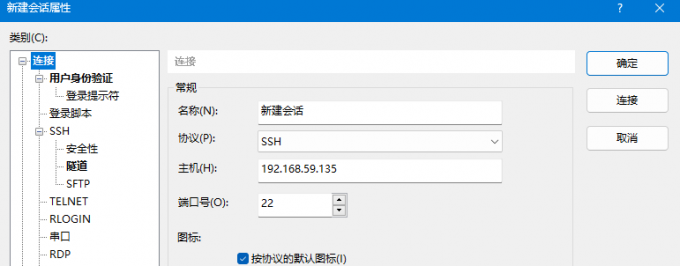
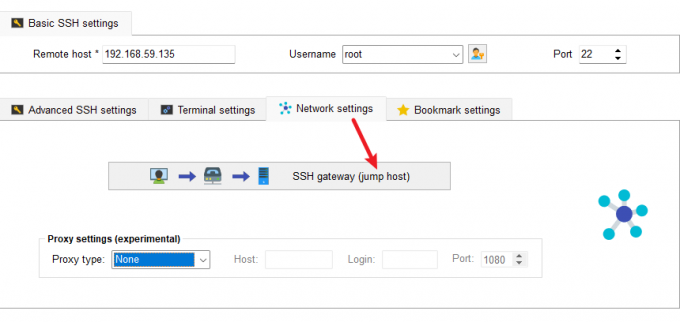
如果需要跳板机跳转,两个软件都要支持Proxy Jump网关功能,我们就拿Xshell举例,新建会话中,在属性里找到跳板设置,填入跳板机地址。如果是MobaXterm新建SSH会话,我们就在Network settings找到SSH gateway,选择跳板会话,设置完成后,两个客户端都可以先连跳板再访问内网目标服务器。
二、Xshell和MobaXterm如何共享文件
Xshell和MobaXterm本身是不能直接相互传输本地文件的,它们都是独立的SSH客户端,想要实现文件共享,我们可以把远程服务器当作是中转平台,把文件上传到服务器后,再用另一款工具下载到本地,不需要额外装传输工具,因为两个软件都自带了sftp功能,可以很容易地完成这套操作。
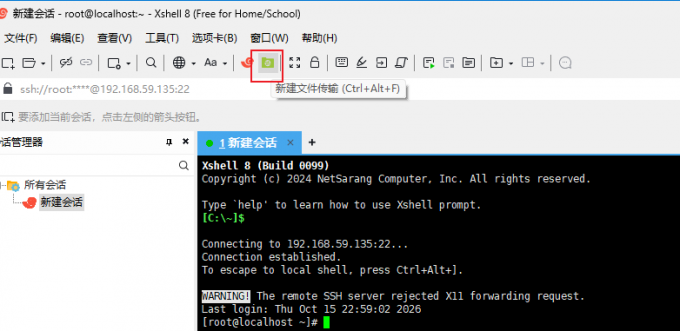
1、我们先以Xshell举例,与服务器建立SSH会话连接后,我们在工具栏点击sftp图标,会弹出sftp窗口。Xshell左侧是我们本机目录,右侧是服务器目录,我们选中本地要上传的文件直接拖拽到右侧,就能上传到远程服务器。
2、上传完成后关闭Xshell,我们再打开MobaXterm,同样,也是连接同一台服务器,MobaXterm在打开SSH会话后,左侧会自带文件浏览器,通过这个文件浏览器我们可以浏览服务器目录,并找到我们刚才上传的文件,然后右键把这文件下载到本地。
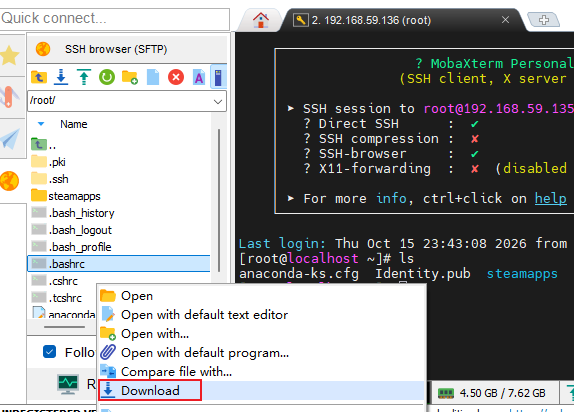
3、其实反过来操作也一样,先用MobaXterm上传,再用Xshell的sftp下载,在操作的时候,如果我们的文件比较大,尽量不要在终端内直接粘贴文本传输,很容易出现内容残缺。要是使用跳板机环境,我们还要确认下跳板机是否开启sftp转发,因为有部分跳板机默认是禁用sftp的。
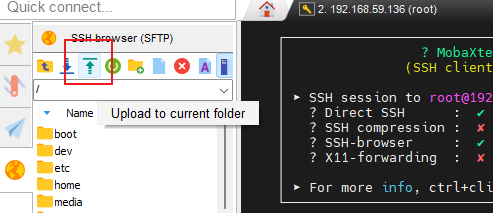
以上就是Xshell和MobaXterm如何互相连接,Xshell和MobaXterm如何共享文件的全部内容了。Xshell和MobaXterm是两个独立的终端软件,不存在直接接管对方会话的能力,不管是互相连接还是文件共享,都要依托远程服务器作为中转。想切换客户端访问同一台机器的话,我们只需要两边配置相同的连接信息,文件传输就借助自带的SFTP功能,先上传到服务器,再换另一款工具下载。
展开阅读全文
︾
Copyright © 2026 Xmanager 苏州苏杰思网络有限公司 经营许可证编号:苏B1.B2-20150264 | 证照信息 | 特聘法律顾问:江苏政纬律师事务所 宋红波