热点问题
 相关新闻

仅剩:
发布时间:2026-11-24 10: 00: 00
品牌型号:联想ThinkPad X1
系统:Windows10家庭版
软件版本:Xshell 8
我们在用Xshell连接服务器进行会话时,账号信息和登录凭据的安全问题都值得我们注意,有很多用户在设置主密码时,不清楚它跟服务器登录密码有什么区别,也不知道如何对已有会话进行加密保护。其实Xshell的主密码是用来保护软件中保存的敏感信息,而会话加密涉及到会话文件的安全管理。下面就给大家介绍一下Xshell主密码是什么,Xshell如何给会话加密的相关内容。
一、Xshell主密码是什么
Xshell主密码是我们自行设置的一组密码,我们设置了主密码后,Xshell会在原有密码加密的基础上再增加一层保护,降低会话文件泄露后凭据被未经授权使用的风险。
不过我们要注意,主密码不是服务器的登录密码,服务器登录密码是用来验证远程账户身份的,而主密码是用来保护Xshell保存的密码信息用的。
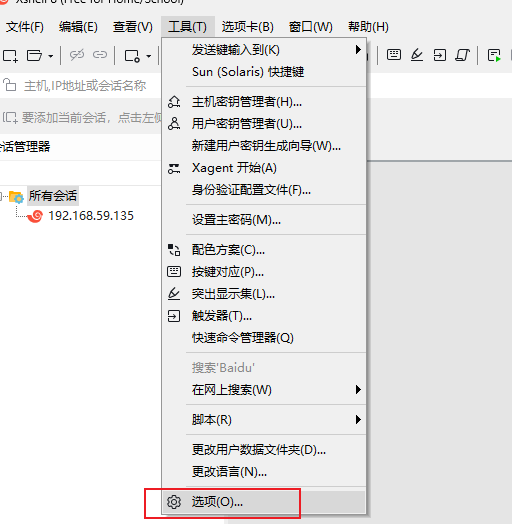
启用主密码后,启动新的Xshell实例并打开相关会话时,软件可能会要求输入主密码,设置主密码并不难,我们打开软件,进入“工具”菜单,选择“选项”。
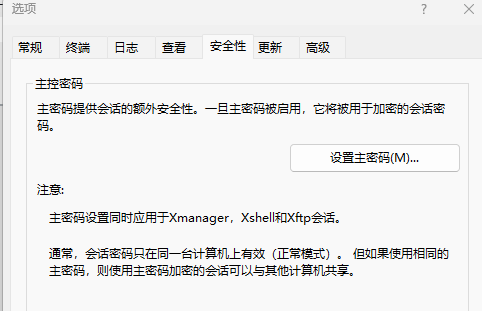
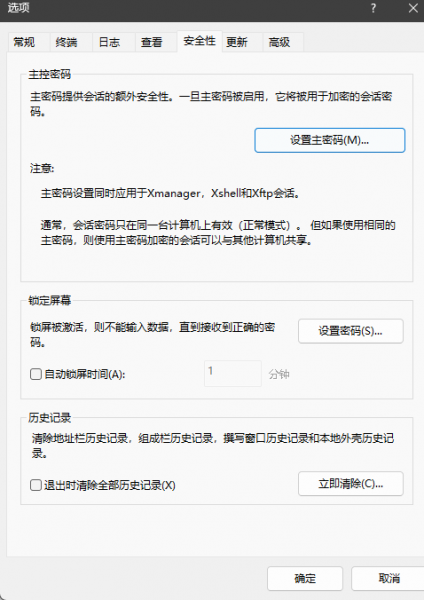
我们在选项界面切换到“安全性”选项卡,点击“设置主密码”。
在弹出的窗口中输入主密码,并再次输入进行确认,然后我们点击“确定”按钮保存设置。
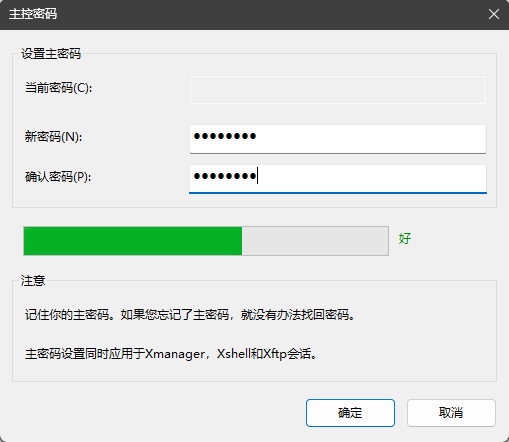
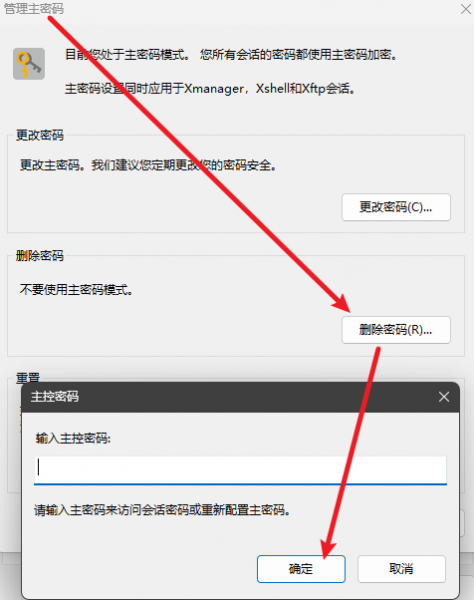
设置的时候建议用不容易被猜到,并且自己能够妥善保管的密码,毕竟主密码一旦忘了,可就无法恢复会话文件中保存的原有密码信息了。我们要删除主密码也很简单,点击“设置主密码”按钮,我们在”管理主密码”的界面可以看到“删除密码”按钮,直接点删除就可以了,删除的时候,会要求我们输入主密码,我们按要求输入就行。
二、Xshell如何给会话加密
在使用Xshell连接服务器时,会话文件中保存着服务器地址、登录用户名以及密码等敏感信息,如果这些文件被复制到其他电脑上,可能会有账号信息泄露的风险。所以出于安全考虑,对于这些保存了重要服务器登录凭据的会话,建议开启主密码功能,加强对已保存密码的保护。
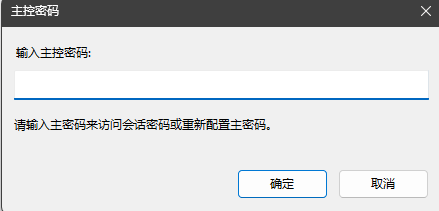
Xshell是支持通过主密码来加密会话数据中的密码信息。只不过主密码主要用于保护保存的登录凭据,并不等于给整个会话文件设置了独立的打开密码。如果我们设置完主密码后发现没有生效,需要退出重新打开Xshell。
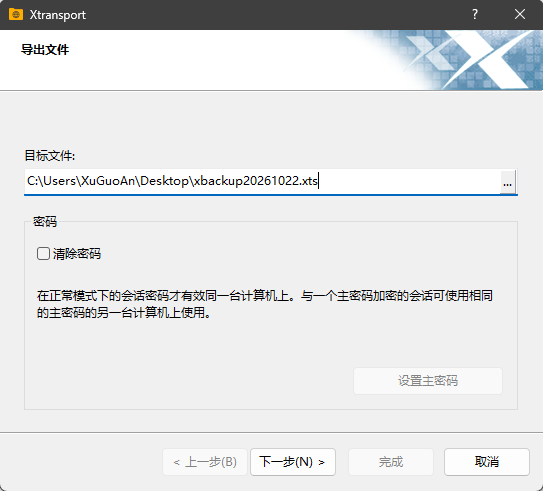
如果需要将会话导出并转移到另一台电脑,我们可以通过“文件”菜单中的导出功能进行操作,导出的时候,我们要留意下窗口中的密码处理选项,确认是否需要保留已保存的登录凭据。如果希望在另一台电脑上继续使用这些密码,需要根据导入流程配置相应的主密码。
以上就是Xshell主密码是什么,Xshell如何给会话加密的全部内容了。给Xshell设置主密码主要是为了保护会话中保存的登录凭据,我们设置了主密码后能够降低密码等敏感信息泄露的风险。配置时,我们尽量选择安全性较高且便于妥善保管的密码。主密码并不等同于整个会话文件的访问密码,没法代替系统账户权限和文件加密措施。
展开阅读全文
︾
Copyright © 2026 Xmanager 苏州苏杰思网络有限公司 经营许可证编号:苏B1.B2-20150264 | 证照信息 | 特聘法律顾问:江苏政纬律师事务所 宋红波