热点问题
 相关新闻

仅剩:
发布时间:2026-11-22 10: 00: 00
品牌型号:台式主机
系统:Windows11
软件版本:Xshell 8
我们在做服务器运维时,经常会使用Xshell。经常需要用它来连远程机器,但很多用户应该都碰到过:明明前一刻还能正常使用,但是再次打开会话的时候,Xshell突然就连不上服务器了,一直提示连接失败。有时候我们复制本地文本却发现没法粘贴到终端里面。下面就给大家介绍一下Xshell为什么突然连接失败了,Xshell为什么不能复制粘贴的相关内容。
一、Xshell为什么突然连接失败了
我们在使用Xshell的时候用着用着突然连不上服务器,需要先检查一下网络。
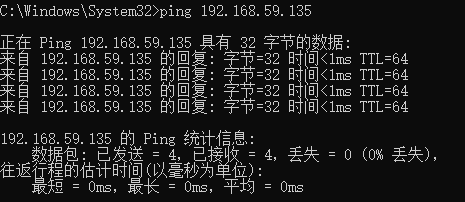
1、我们在本机cmd窗口中ping服务器地址,看能不能正常收到回复,如果ping不通,大概率是本地网络异常或者是服务器那边防火墙拦截了我们的IP。
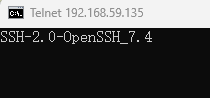
2、如果ping正常但是Xshell连不上,我们就用telnet测试端口,确认SSH端口有没有通,因为很多服务器默认是22端口,如果端口被修改,连接会直接超时。
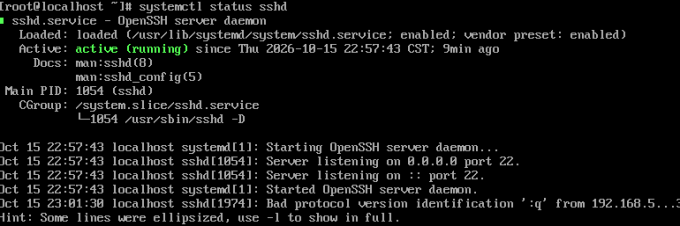
3、另外不要忘记看下服务器端的SSH服务状态,如果远程服务器上SSH服务意外停止了,连接也会被拒。如果我们能通过别的方式登录服务器,执行命令systemctl status sshd查看服务状态。
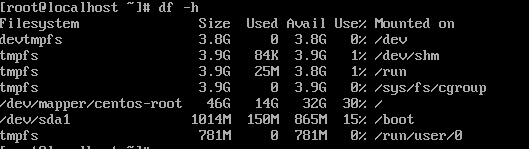
4、还有个容易被我们忽略的,就是要记得检查下服务器磁盘是否被占满了,磁盘占满也会导致我们sshd无法正常运行,这个点很容易被忽略,可以顺带查看磁盘使用率。
5、还有可能是连接数量超限了,因为SSH有连接数量限制,之前没正常断开的会话占用连接名额,新连接就会被拒绝,我们可以登录服务器清理闲置会话,调整sshd配置里的最大连接参数。
二、Xshell为什么不能复制粘贴
如果我们在使用Xshell的时候遇到了复制粘贴失效,这可不是软件的原因,而是选项没调好。
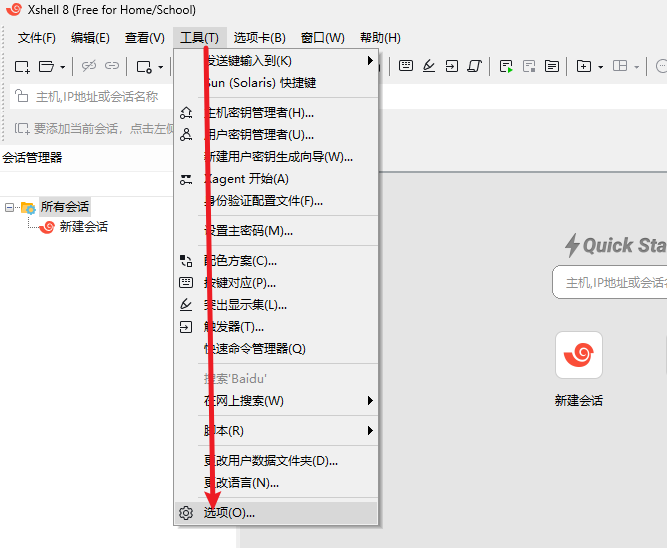
1、我们打开Xshell工具菜单,找到选项,进入“选择”设置查看Xshell本身的复制模式。
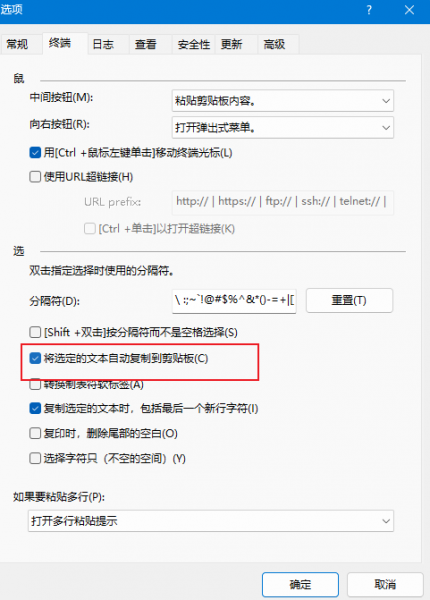
2、选项里有个“将选定的文本自动复制到剪贴板”功能,我们把这个勾选上,这样我们在终端会话窗口里选中文字就会直接复制到剪贴板了。
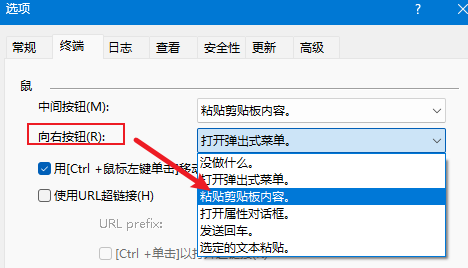
3、很多用户习惯右键粘贴,但是我们在Xshell中右键默认是弹出菜单,并不是粘贴。如果我们想改成右键直接粘贴,那我们就在选择设置里开启“右键单击粘贴”。
4、如果我们尝试在本地复制文字粘贴到服务器终端发现没反应,大概率是终端限制,有部分服务器的shell会拦截大量文本粘贴,遇到这种情况我们可以试着拆分小段粘贴测试看看。
5、如果是在vi/vim编辑器里,普通模式下是不能直接粘贴的,需要输入字母i进入插入模式,再粘贴内容。
以上就是Xshell为什么突然连接失败了,Xshell为什么不能复制粘贴的全部内容了。我们在用Xshell连接服务器时如果遇到连接失败,可以先去排查下网络连通性,然后按照服务器ssh服务、安全组和IP白名单等顺序去依次排查。如果在Xshell中遇到复制粘贴失效,我们去检查下我们在Xshell中设置的鼠标选择、右键操作配置,同时留意vim编辑模式、大文本粘贴限制。
展开阅读全文
︾
Copyright © 2026 Xmanager 苏州苏杰思网络有限公司 经营许可证编号:苏B1.B2-20150264 | 证照信息 | 特聘法律顾问:江苏政纬律师事务所 宋红波