发布时间:2026-10-31 10: 00: 00
品牌型号:联想ThinkPad X1
系统:Windows10家庭版
软件版本:Xshell 8
我们经常会使用Xshell来远程连接并管理服务器,但是对于刚接触Xshell不久的新手来说,通常不清楚怎么正确填写服务器信息、建立连接。遇到问题,例如在连接过程中碰到了10053错误不知道怎么解决。下面就给大家介绍一下Xshell如何远程连接服务器,Xshell连接服务器报10053怎么解决的相关内容。
一、Xshell如何远程连接服务器
Xshell主要是通过SSH、Telnet等协议来实现连接远程服务器的,我们使用Xshell可以实现在本地电脑上登录远程服务器并进行管理。有很多云服务器、Linux服务器平时并不需要通过图形界面操作,大部分维护工作都是通过命令行来完成,所以Xshell成了我们常用的连接工具。
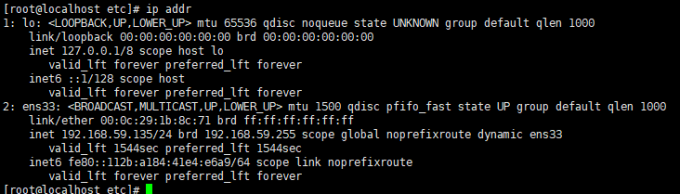
1、我们在用Xshell连接服务器之前,先查看下服务器IP地址、连接端口、登录用户名以及密码或密钥文件,如果这些信息搞错了,后面连接的时候可能会出现无法登录的情况。
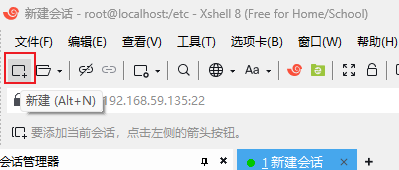
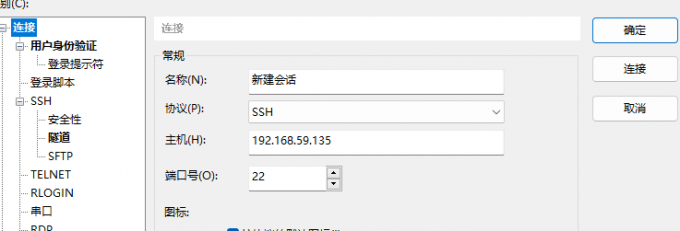
2、我们打开Xshell点击软件左上角的“新建”按钮新建会话,这时候会进入到连接设置页面。
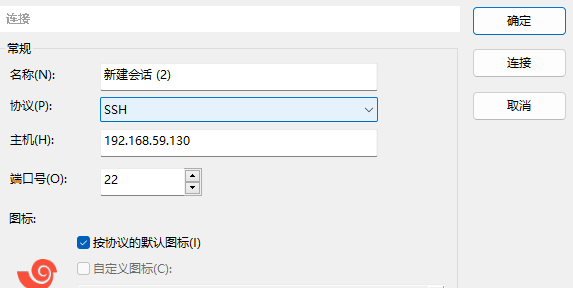
3、在这个页面中,我们需要在主机位置填写服务器的IP地址或者域名,如果连接的是Linux服务器的话,协议就默认选择SSH。如果服务器使用的是默认SSH端口,那就默认填写22,如果服务器修改过SSH端口,那就需要我们填写实际使用的端口号。
4、点击连接后,Xshell会尝试访问目标服务器,如果是初次连接某台服务器,Xshell可能会提示确认服务器密钥信息,确认无误后我们输入服务器提供的用户名和密码就可以成功登录了。
二、Xshell连接服务器报10053怎么解决
如果我们在使用Xshell连接服务器时出现了10053错误,这个问题并不一定就是Xshell本身出现故障,碰到这种情况,我们可以按照一定顺序进行检查,不要一开始就重新安装软件。
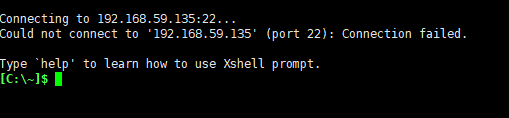
我们先去确认下服务器本身是否正常运行,如果服务器已经宕机或者网络出现异常的话,Xshell建立连接时就会失败。我们可以去服务器管理后台查看运行状态,确认服务器处于正常开机状态。
我们也要记得检查Xshell中的连接配置是否正确,我们打开对应的会话设置,查看服务器IP地址、端口号以及连接协议是否填写准确,使用SSH连接时,一般默认端口是22,如果服务器修改过SSH端口,切记要在Xshell中填写新的端口。
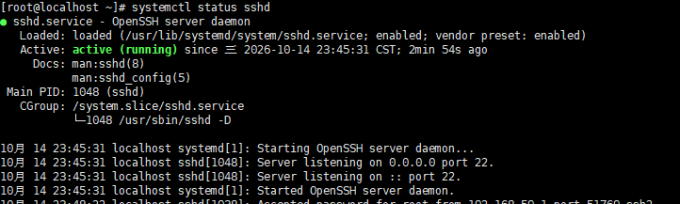
如果连接参数也没有问题,我们检查下服务器端的SSH服务,如果SSH服务停止或者配置异常,客户端连接时可能会出现连接中断,可以通过服务器控制台检查SSH服务状态,确认服务是否正常运行。
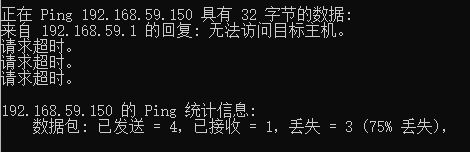
如果本地网络不稳定,或是防火墙、网络策略限制远程连接,也可能影响Xshell与服务器的通信,引发10053报错。我们可以尝试更换网络环境,或者检查本机防火墙是否阻止了Xshell的连接。
以上就是Xshell如何远程连接服务器,Xshell连接服务器报10053怎么解决的全部内容了。Xshell远程连接服务器并不复杂,我们提前确认好服务器地址、端口、账号以及连接方式,然后按照上面的步骤一步步执行基本上都能连接成功。如果我们在连接途中遇到了10053错误,可以按照上面的步骤检查服务器状态、SSH服务、网络环境以及安全设置。
展开阅读全文
︾
Copyright © 2026 Xmanager 苏州苏杰思网络有限公司 经营许可证编号:苏B1.B2-20150264 | 证照信息 | 特聘法律顾问:江苏政纬律师事务所 宋红波

 热点问题
热点问题
 相关新闻
相关新闻


