热点问题
 相关新闻

仅剩:
发布时间:2026-11-26 10: 00: 00
品牌型号:联想ThinkPad X1
系统:Windows10家庭版
软件版本:Xshell 8
我们在使用Xshell管理远程服务器时,可以借助日志记录终端中的操作输出,方便我们后续查找命令执行结果、做故障排查。此外,当我们本地电脑无法直接访问目标服务器,可以先通过一台中间跳转主机建立连接。下面就给大家介绍一下Xshell日志保存在哪,Xshell跳转主机怎么配置的相关内容。
一、Xshell日志保存在哪
我们在使用Xshell连接服务器时,如果开启了会话日志功能,终端中的操作记录就可以保存到本地文件中,这样就方便我们后面查看命令输出、排查连接问题,至于日志文件保存在哪里,要看我们创建日志时选择的路径。如果之前已经开启过日志,但是忘记日志文件存在哪里了,我们可以打开Xshell右击进入对应会话的属性设置。
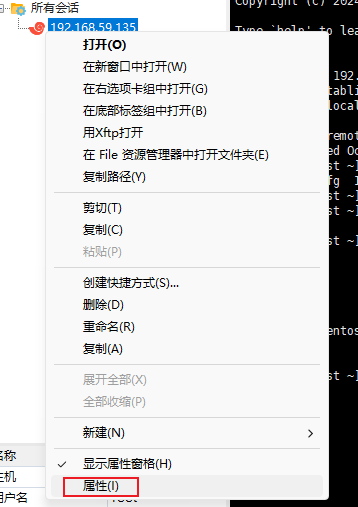
在会话属性窗口左侧找到“高级”中的“日志记录”选项,查看日志文件的保存方式和路径,我们点击右侧的三个点形状的浏览按钮,点击后即可进入到日志所在的目录中。
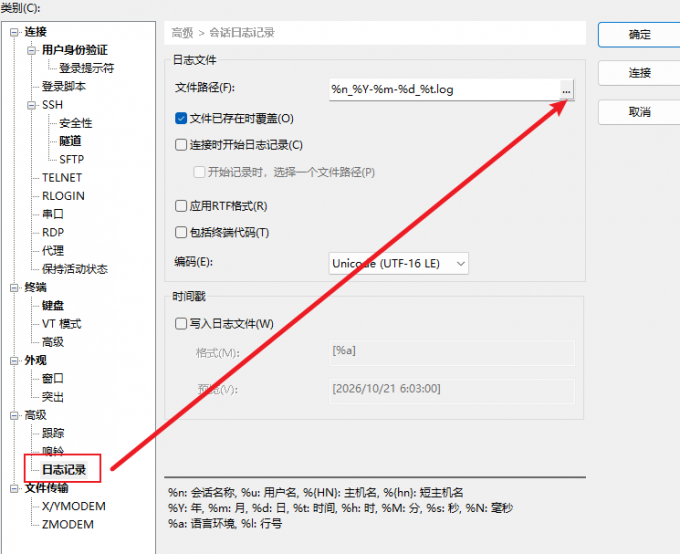
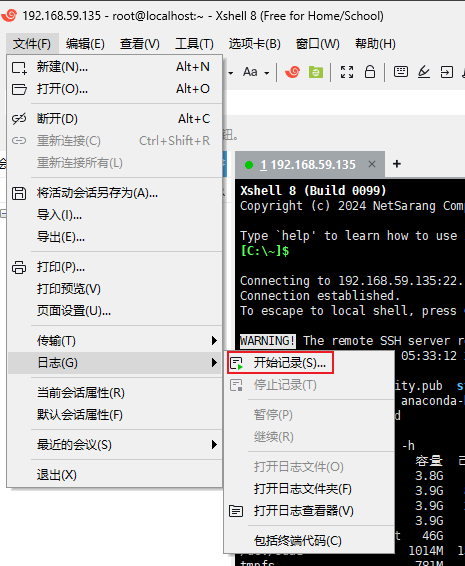
如果使用的是手动保存方式,可以在连接服务器后,点击顶部菜单中的“文件”,找到“日志”并选择“开始”。这时候Xshell会弹出保存窗口后,我们可以自行选择本地文件夹并设置文件名。开始记录后,日志会持续写入文件一直到会话结束,或者在“文件—日志”菜单中选择手动“停止"。
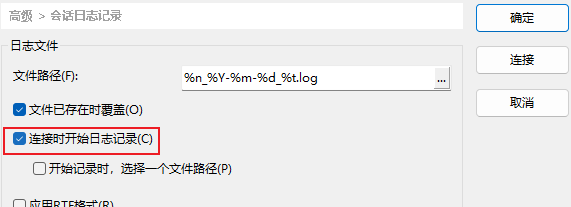
如果我们希望每次连接服务器时就自动保存日志,可以进入会话属性,在“高级”下的“日志记录”中勾选“连接时开始日志记录”,然后下设置日志文件的保存方式,这样下次连接时,就不必每次手动开启记录。
二、Xshell跳转主机怎么配置
在使用Xshell连接服务器时,如果目标主机位于内网,我们没法直接从本地电脑访问,那我们就可以通过跳转主机去建立连接,可能有些初学者不太明白,其实说简单点就是先利用一台能够访问的SSH服务器作为中间跳板,然后通过它去连接最终的目标主机,这种方式在云服务器管理、内网运维等场景下很常见。
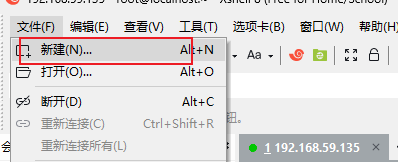
1、我们打开Xshell,点击顶部菜单中的“文件”,选择“新建”,创建一个会话。
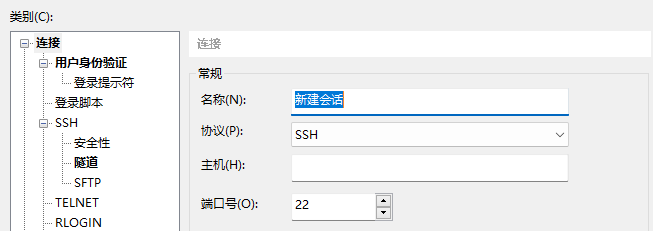
2、在主机栏填写最终目标服务器的IP地址或域名,协议选择SSH,端口按服务器实际设置填写就行。
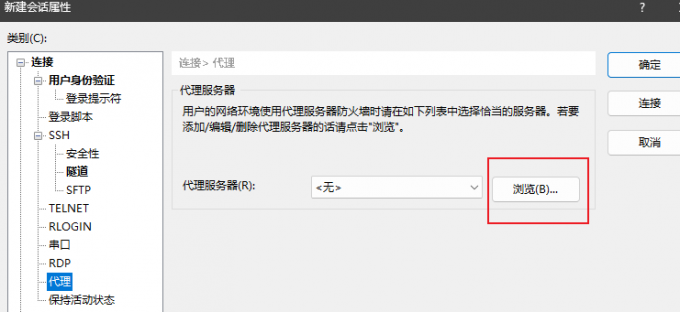
3、填写完之后我们不要立刻去点右侧的连接按钮,在会话属性窗口左侧“类别”下找到“连接”选项中找到“代理”,点击“代理服务器”旁边的“浏览”,进入代理列表后点击“添加”。
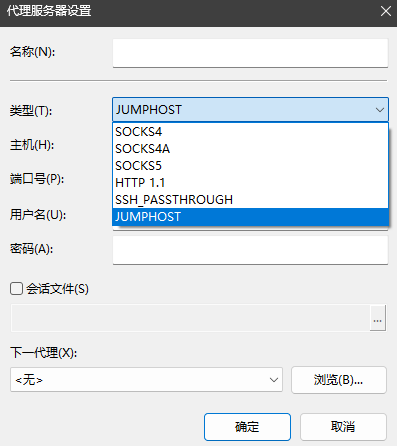
4、在代理设置窗口中,将类型选择为JUMPHOST,然后填写跳板机的地址、端口和用户名。如果跳板机使用的认证信息保存在已有会话文件中,我们可以根据实际情况选择对应的会话文件。设置完成后点击确定,并将刚添加的跳转主机设置为当前会话使用的代理。
5、这时候我们再去会话属性配置界面点击右侧的连接按钮,如果配置正确,Xshell会先通过跳板机建立通道,再连接目标服务器。
以上就是Xshell日志保存在哪,Xshell跳转主机怎么配置的全部内容了。Xshell的日志记录和跳转主机功能,在服务器管理过程中都有实际用途,日志保存位置找不到,我们可以看下日志配置是否启用,然后确认下文件存放目录。配置跳转主机时,我们要核对下中间服务器与目标主机的地址、端口及认证信息,并确保网络访问权限正常。
展开阅读全文
︾
Copyright © 2026 Xmanager 苏州苏杰思网络有限公司 经营许可证编号:苏B1.B2-20150264 | 证照信息 | 特聘法律顾问:江苏政纬律师事务所 宋红波